formations / mysql / phpmyadmin-les-bases-de-donnees
PhpMyAdmin - Les bases de données
phpMyAdmin est un outil d'administration de base de données gratuit et open source pour MySQL et MariaDB. Il s'agit d'une application Web écrite principalement en PHP qui permet aux utilisateurs de gérer leurs bases de données MySQL via un navigateur Web.
Présentation
PhpMyAdmin offre une variété de fonctionnalités pour gérer les bases de données MySQL, notamment :
- Création, modification et suppression de bases de données, tables et colonnes
- Importation et exportation de données
- Exécution de requêtes SQL
- Gestion des utilisateurs et des permissions
- Surveillance du serveur MySQL
PhpMyAdmin est un outil puissant et facile à utiliser qui est idéal pour les développeurs Web, les administrateurs de bases de données et les utilisateurs avancés.
Voici quelques avantages de l'utilisation de phpMyAdmin :
- Il est gratuit et open source.
- Il est facile à utiliser et à configurer.
- Il offre une variété de fonctionnalités pour gérer les bases de données MySQL.
- Il est disponible en plusieurs langues.
phpMyAdmin est une excellente option pour gérer vos bases de données MySQL.
L'interface
L'interface de PhpMyAdmin est disponible sur de nombreux serveurs d'hébergement mais également lorsqu'on installe un émulateur comme WampServer ou encore Xampp en local.
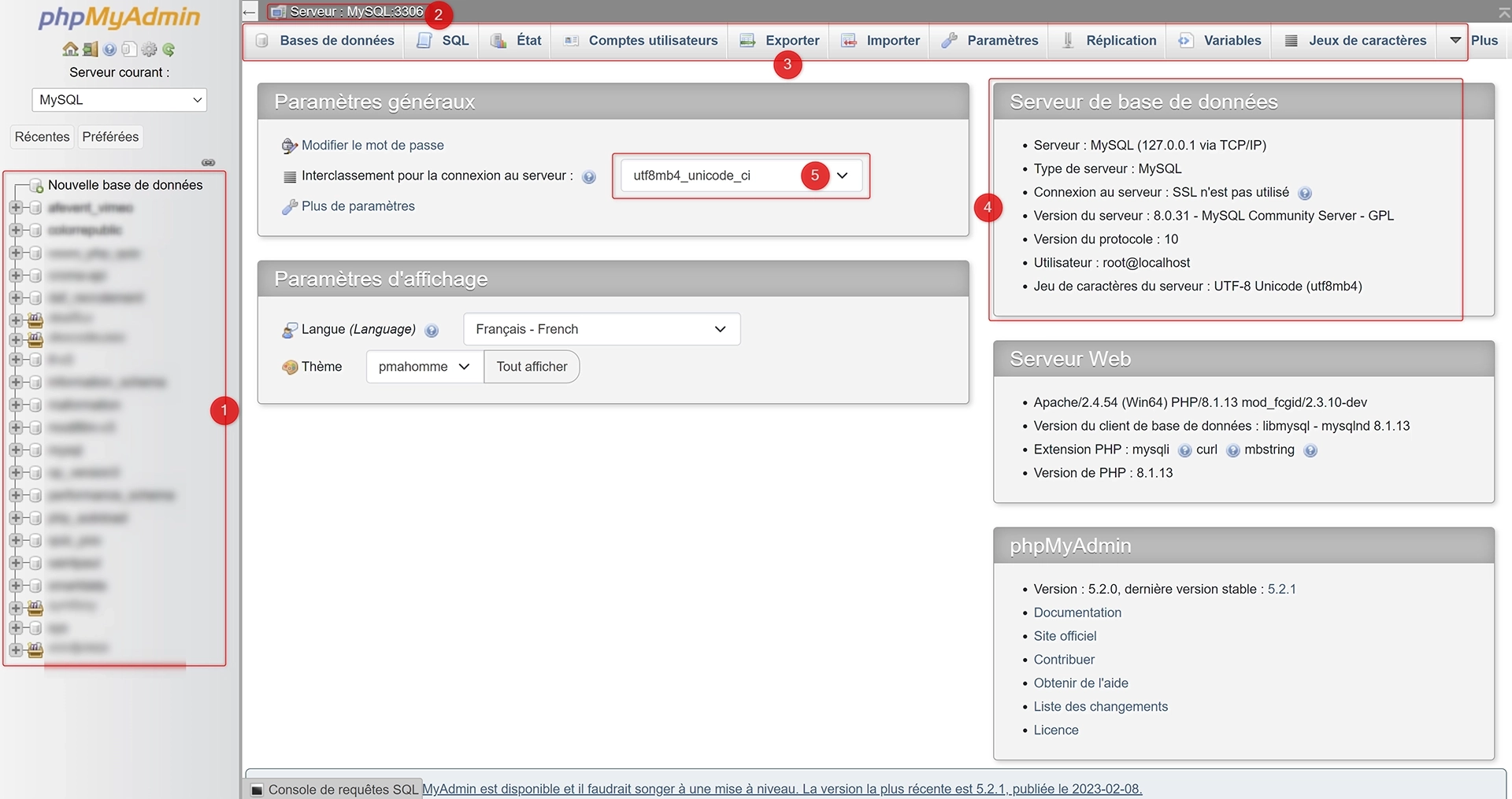
La capture ci-dessus montre l'interface lors de la première connexion. On peut y distinguer 4 zones importantes.
- La zone 1 liste toutes les bases de données présentent dans le serveur MySql. Les bases de données dont le nom commence par le même préfixe se retrouvent rassemblées dans une sorte de "dossier" représenté par une icone de carton.
- La zone 2 est un fil d'arianne qui permettra de savoir à quel niveau on se trouve, serveur, base de données, table.
- La zone 3 offre une barre d'outils sont forme d'onglets qui s'adapte au regard du niveau (fil d'arianne) auquel on se trouve. Il faut être vigilant car les outils peuvent être les mêmes au niveau de la base de données et de la table, c'est notamment le cas des outils des exports et des imports, suivant le niveau auquel on se trouve, il ne produiront pas le même résultat.
- La zone 4 donne des informations sur le serveur comme par exemple la version du serveur MySQL ce qui peut être utile pour mettre à jour des informations de connexion dans des fichiers de configuration .env dans différents framework comme Symfony par exemple.
- La zone 5 permet de vérifier l'interclassement de connexion à la base de données. L'interclassement permet de spécifier quel jeu de caractères doit être utilisé. Dans le cas d'une utilisation de caractères accentués dans l'alphabet latin, on utilisera l'interclassement utf8 et plus précisément l'utf8mb4_unicode_ci ou utf8mb4_general_ci. La version mb4 permet également de stocker des émoticônes dans des colonnes dans les tables de la base de données.
Base de données
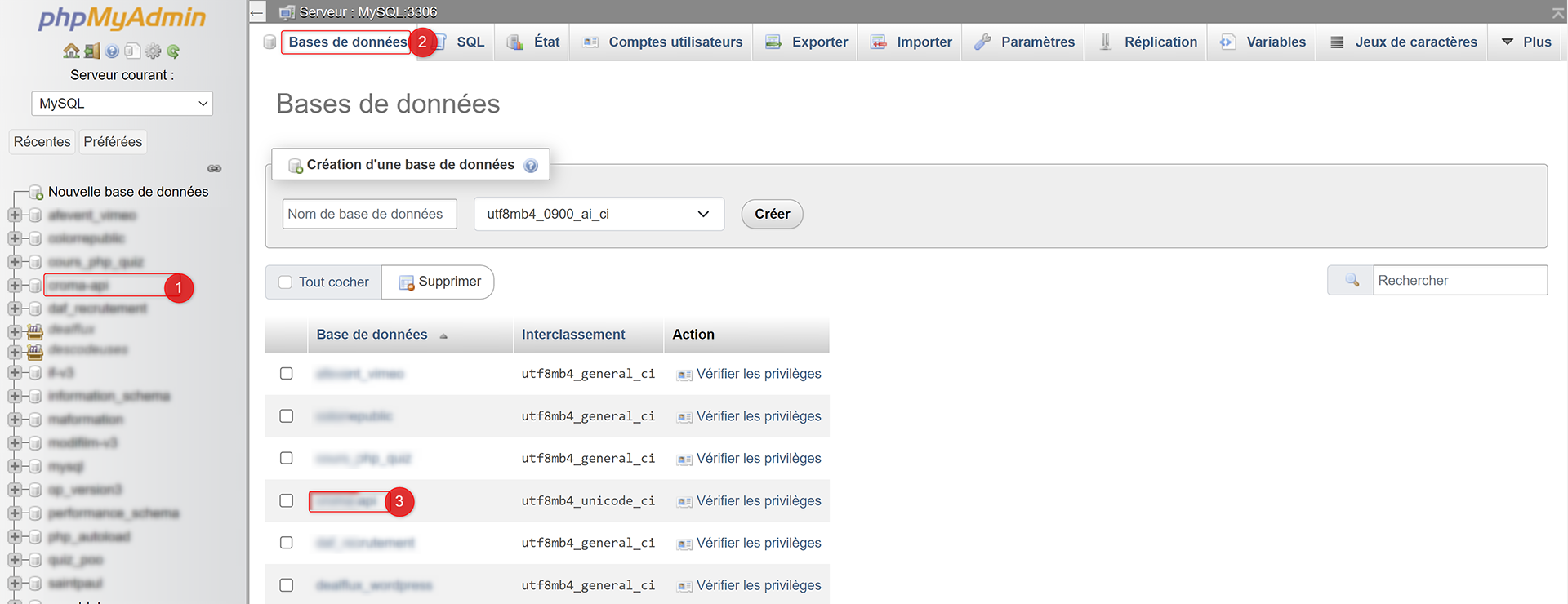
Dans PhpMyAdmin, on accède au base de données comme suit :
- En cliquant sur la base de données dans le menu de gauche (1).
- Ou encore en cliquant sur l'onglet "bases de données" (2) et ensuite en cliquant sur la base de données voulue dans la liste (3).
Lorsqu'on a clqué sur une base, on peut accéder aux tables se trouvant dans la base soit par le menu de gauche (1) ou par la liste au centre de l'écran (2). Il est à noter que le fil d'arianne (3) se met à jour et précise le niveau dans lequel on se trouve (serveur/base de données).
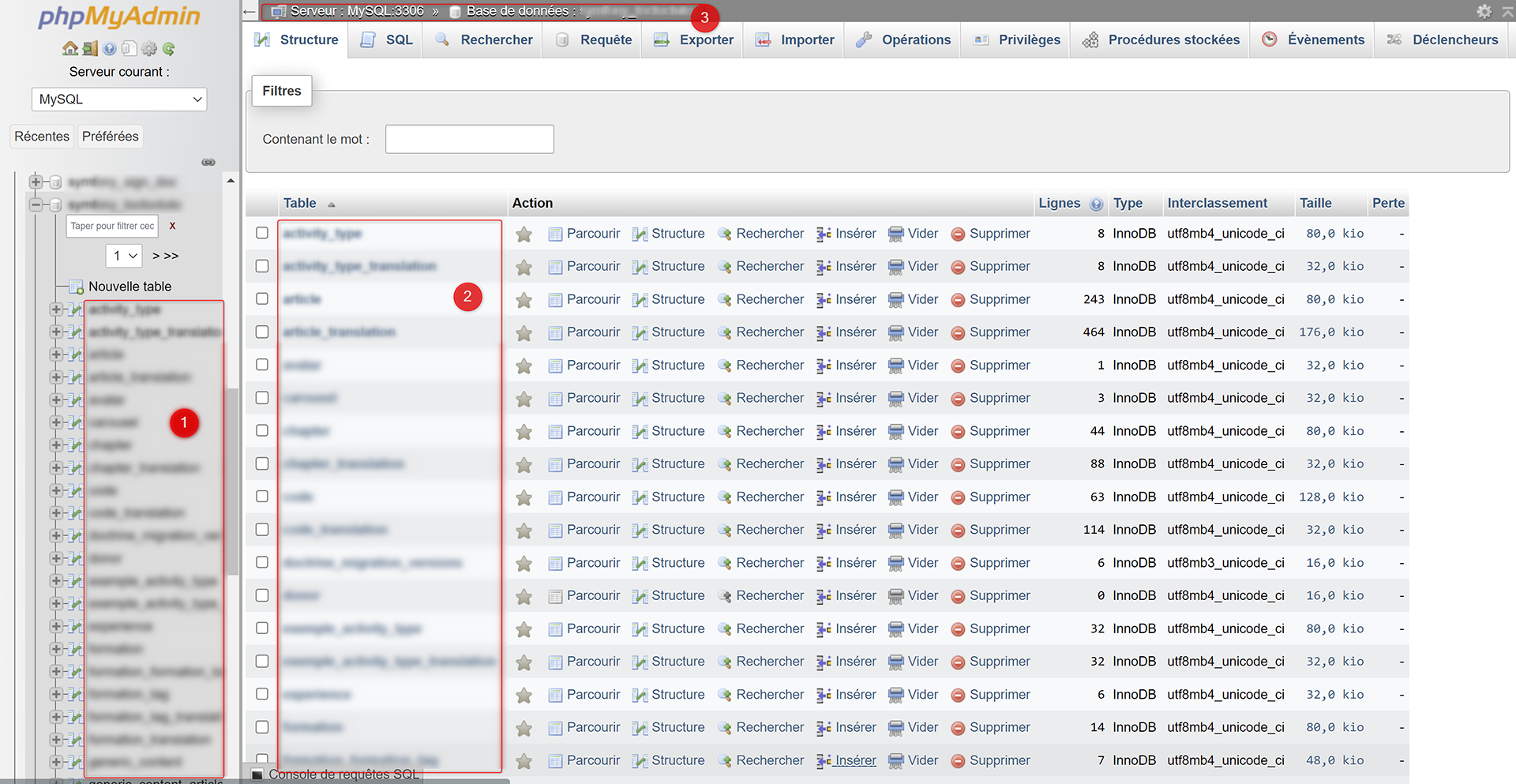
La barre d'outils s'adapte à la gestion de la base de données, offrant des fonctionnalités intéressantes comme :
- La structure de la base de données, c'est à dire les tables que l'on peut trouver dans la base de données
- SQL, dans cet onglet, on peut tester des requêtes afin de les valider ou de les débugguer
- Exporter, cet onglet permet comme sont nom l'indique d'exporter la base de données (les données de toutes les tables) dans différents formats comme csv ou sql, ce qui est intéressant lorsque l'on veut mettre à jour une base de données distante avec la base de données locale.
- Importer, cet onglet permet à l'inverse d'exporter de d'importer les données d'une base de données locale avec un export des données distantes ou reciproquement.
- Opérations, cet onglet permet d'effectuer différentes opérations sur la base de données comme la renommer, la duppliquer, etc.

Onglet Structure
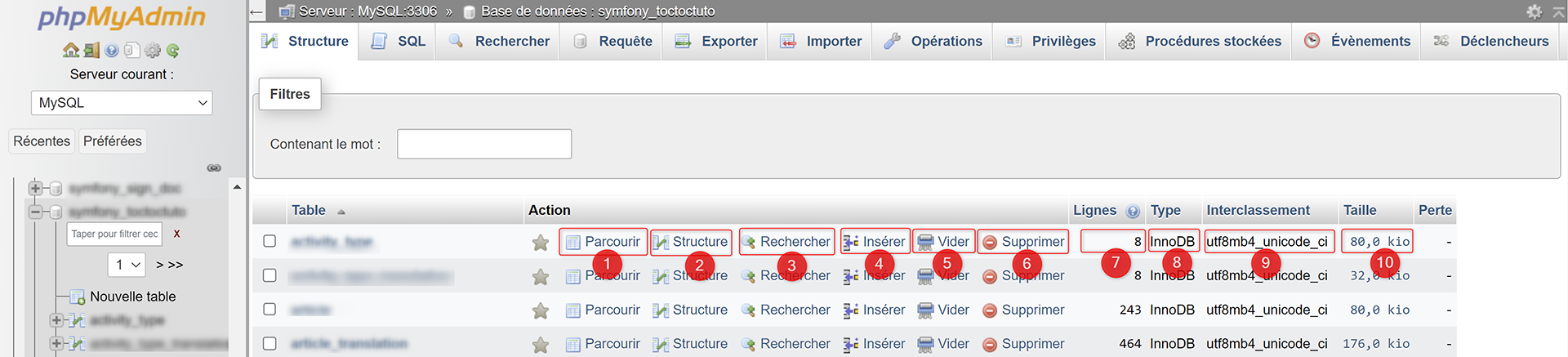
Lorsque l'on accède à la structure de la base de données, on y trouve la liste des tables la composant. Pour chacune des tables, on peut effectuer des opérations ou encore obtenir des informations comme
- Parcourir qui permet de voir les lignes de données contenues dans la table.
- Structure qui permet d'accéder à la structure de la table afin de pouvoir agir dessus.
- Rechercher qui permet de rechercher une ou plusieurs lignes de données se trouvant dans la table.
- Insérer qui permet d'insérer de nouvelles données (lignes) dans la table.
- Vider qui permet de supprimer toutes les données (lignes) se trouvant dans la table.
- Supprimer, qui comme son nom l'indique permet de supprimer la table.
- Cette zone renvoie le nombre de lignes de données stockées dans la table.
- Cette zone indique le moteur de gestion de stockage utilisé, comme ici innoDB qui est un moteur de stockage relationnel et transactionnel
- Cette zone renseigne sur l'interclassement utilisé pour stocker les données.
- Cette zone renseigne le poids en kilo-octets de la base de données, cela peut avoir de l'incidence lors d'import/export vers un hébergement qui peut présenter des restriction de poid à l'import.
Onglet SQL
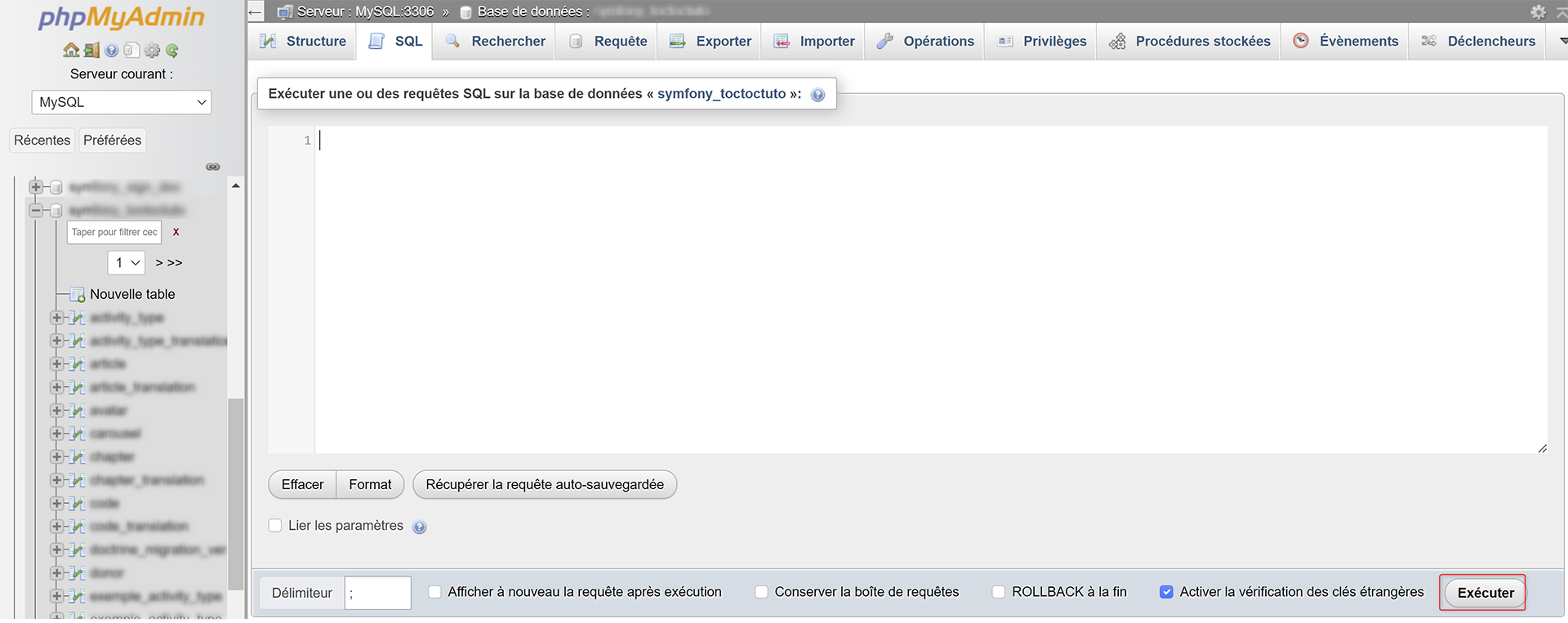
Cet onglet permet d'effectuer de tester des requêtes sur des tables de la base de données. Il suffit d'écrire la requête et de lancer son exécution. Si la requête contient des erreurs, nous en serons averti lors de son écriture ou encore lors de son exécution, ce qui permettra de la débuguer.
Onglet Exporter
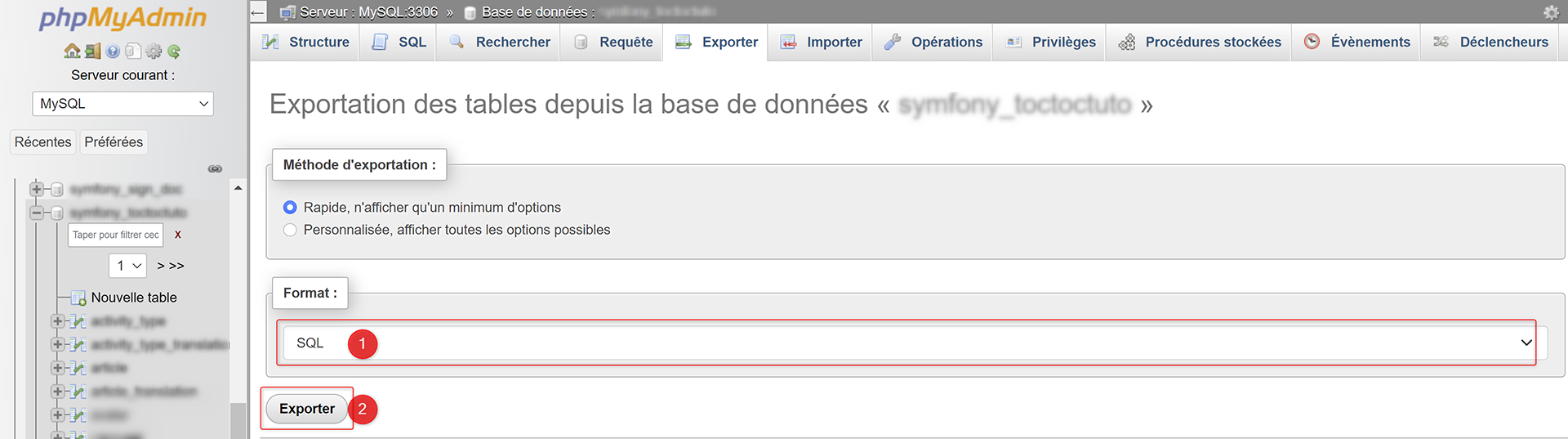
L'onglet d'export est très simple d'utilisation. Il suffit de :
- Choisir le format dans lequel on souhaite exporter les tables et leurs données.
- Cliquer sur le bouton "exporter".
Les exports se font généralement pour mettre à jour une base de données distantes avec des données locales ou réciproquement. Dans ce cas on exporte au format SQL mais on peut bien sur faire également des exports dans d'autres formats parmis lesquels on peut noter de manière non exhaustive :
- CSV
- XML
- Array Php
- Yaml
- Json
Onglet Importer
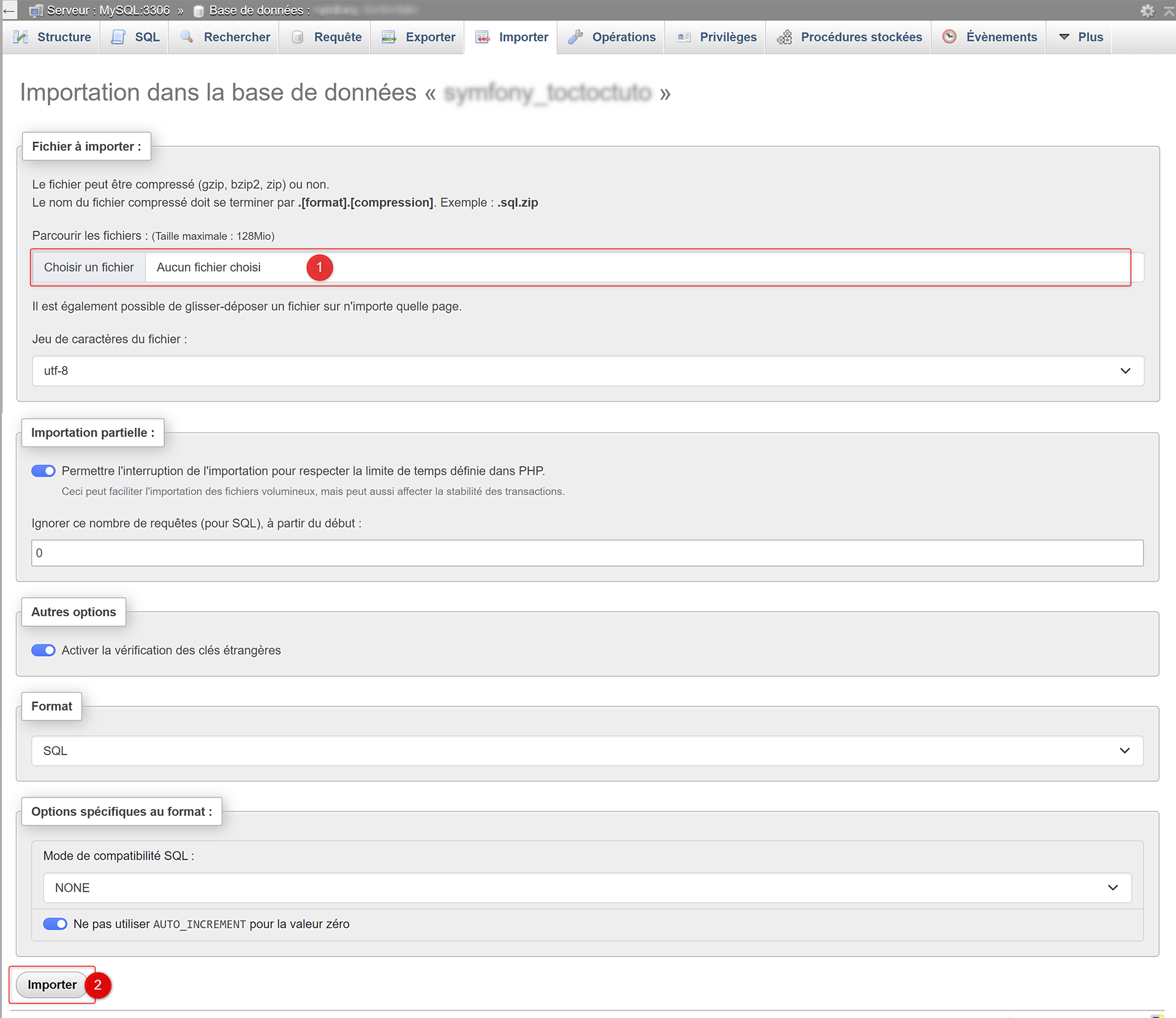
L'onglet "importer" comme l'onglet "exporter" est simple d'utilisation, de manière générale, il n'y pas d'autres choses à faire que de :
- Choisir le fichier à importer.
- Effectuer l'import des données en cliquant sur le bouton "importer".
A la fin de l'import on arrive sur un écran nous listant toutes les requêtes SQL effectuées avec succès ou encore les erreurs qui se sont produites. Dans le cas d'erreur aucune donnée n'aura été importée.
Onglet Opérations
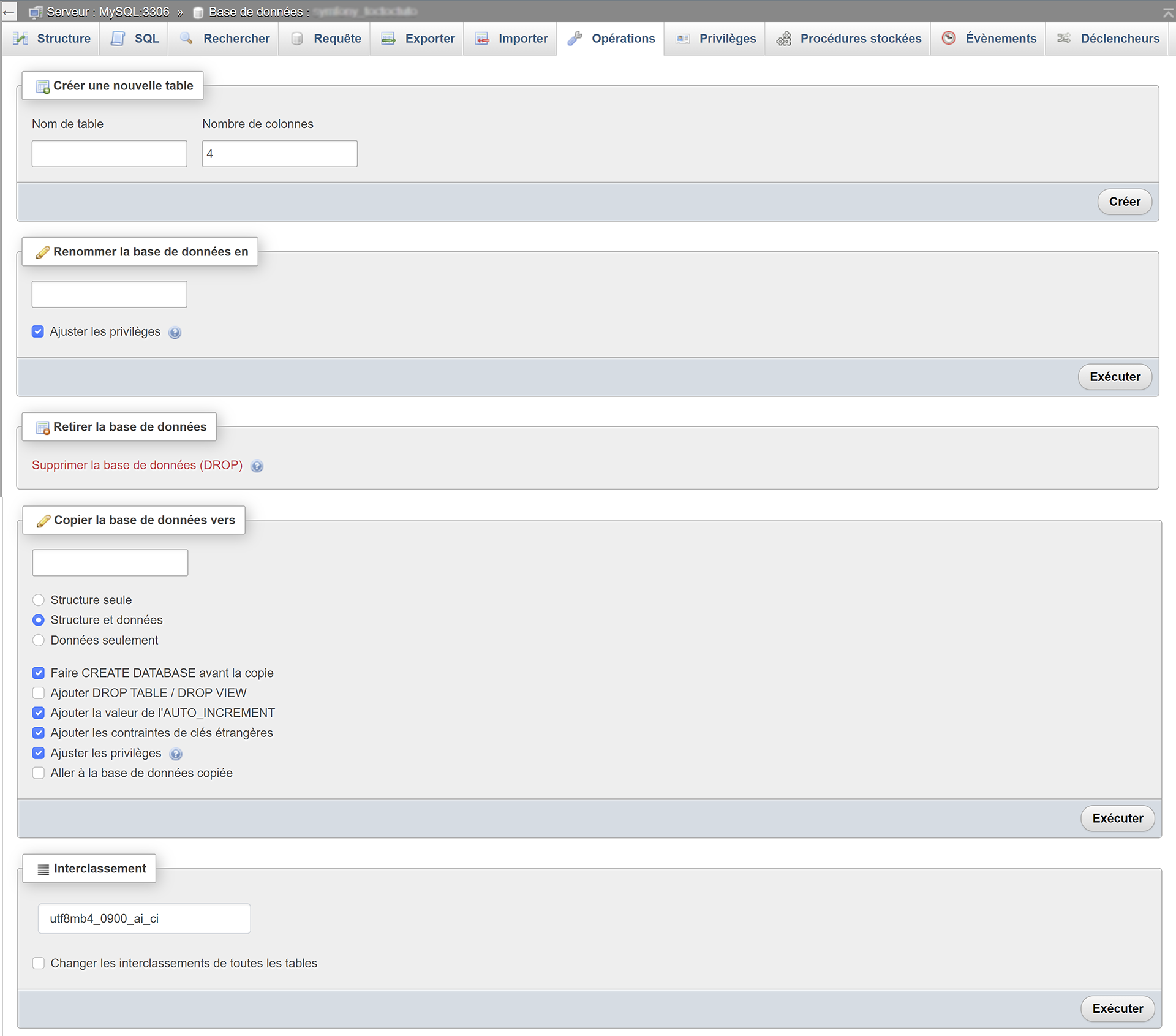
L'onglet "opérations" comme son nom l'indique permet de réaliser différentes opérations sur la base de données sélectionnée. Cet écran est composé de différents "blocs" comportant chacun un bouton "executer" pour valider l'opération désirée.
Les opérations possibles sont :
- La création d'une nouvelle table
- Renommer la table (changer son nom actuel)
- Supprimer la base de données (DROP en SQL)
- Copier la base de données, en faire un dupplicata en appliquant différentes options, comme un dupplicata de structure uniquement ou encore un dupplicata incluant les données par exemple.
- Modifier l'interclassement de la table, c'est à dire modifier le jeu de caractère pris en charge par la table comme par exemple "utf8mb4_unicode_ci" dans le cas de la prise en charge d'un jeu de caractères latin incluant les caractères accentués.
Voilà, après cet aperçu de l'interface de PhpMyAdmin quant à l'utilisation et la gestion des bases de données, on peut s'intéresser à la manipulation et la gestion des tables dans cette même interface.
Tutos du jour
PhpMyAdmin - Les bases de données
phpMyAdmin est un outil d'administration de base de données pour MySQL et MariaDB.
Voir le tuto