formations / php / environnement-de-travail-local
Environnement de travail local
Pour faire du Php en local, il est nécessaire d'installer préalablement un environnement d'émulation de serveurs Apache et Mysql afin de pouvoir gérer le language PHP et des bases de données et ainsi mettre en place des sites web dynamiques.
Émulation de serveur
Il existe plusieurs émulateurs disponibles, chacun offre les fonctionnalités que nous attendons dans le cadre de la mise en œuvre de développement de site en php en local.
Les deux fonctionnalités principales sont :
- Un serveur Apache pour la prise en charge et l'exécution du code php.
- Un serveur MySql pour accéder à PhpMyAdmin et gérer des bases de données et des tables.
Les principaux émulateurs
WampServer
Wamp est l'acronyme de Windows Apache Mysql Php. Ce serveur présente comme avantage d'être livré avec plusieurs versions de Php, nous permettant ainsi de passer d'un projet à un autre directement dans le même émulateur suivant la version du language utilisée dans le projet.
Comme sont nom l'indique n'est disponible que pour l'environnement Microsoft Windows.
Vous pouvez télécharger et installer WampServer depuis le lien ci-dessous :

Xampp
Xampp, contrairement à WampServer est une solution "cross-platform" (Mac Os et Windows) contenant une suite de logiciels libres permettant de mettre en place un serveur web local avec Apache, MariaDB, Perl et Php. Contrairement à WampServer, il n'y a qu'une version de Php dans l'installer, il faut donc procéder à des téchargements et installations multiples dans des dossiers différents de son disque dur afin de gérer plusieurs version de Php.
Vous pouvez télécharger Xamp avec le lien suivant :

Mamp
Mamp est à l'origine une version Mac Os, même s'il existe desormais une version Microsoft Windows. Comme pour Wamp, son nom est l'accronyme de Macintosh, Apache, MySql et Php.
Mamp existe en deux versions principales, une version gratuite, de base (qui suffit très bien) et une version "pro" offrant plus de fonctionalités. Ces deux versions sont également déclinées pour les différents versions des Os de chez Apple suivant la prise en charge des processeurs Intel ou Apple.
Mamp peut se télécharger en cliquant sur le lien qui suit :

Choisir un IDE et le configurer
Commençons par définir ce qu'est un IDE (acronyme de Environnement de Développement Intégré), il s'agit d'un logiciel dédié au développement informatique qui regroupe plusieurs outils permettant de faciliter et accélérer le développement. Un IDE permet notamment d'écrire, de tester et de déboguer le code de programmes ou encore d'application.
Il existe de nombreux IDE payants ou gratuits. Pour nos développements, nous retiendrons un solution "open-source" (gratuite) Visual Studio Code qu'il faut télécharger et installer depuis le lien ci-dessous :

Visual Studio Code, développé par Microsoft est multi-plateforme (Windows, Mac Os et Linux) et possède une énorme quantité d'extensions permettant aux développeurs de mettre en place des nombreuses configurations suivant les projets et les languages qu'ils utilisent.
Les configurations sont stockées dans un format json (Javascript Object Notation) qui est un format de données très répendu notamment pour échanger des informations structurées entre applicationn comme par exemple dans les API REST.
Nous allons nous assurer d'avoir un certain nombre d'extensions installées et correctement configurées afin de mettre en place un envirronement de développement confortable pour le développement en Php.
Pour télécharger et installer des extentions il faut utiliser le menu latéral gauche de Visual Studio Code et de rechercher des extensions. Un fois une extension idéntifiée, il suffit de cliquer sur le bouton "installer"
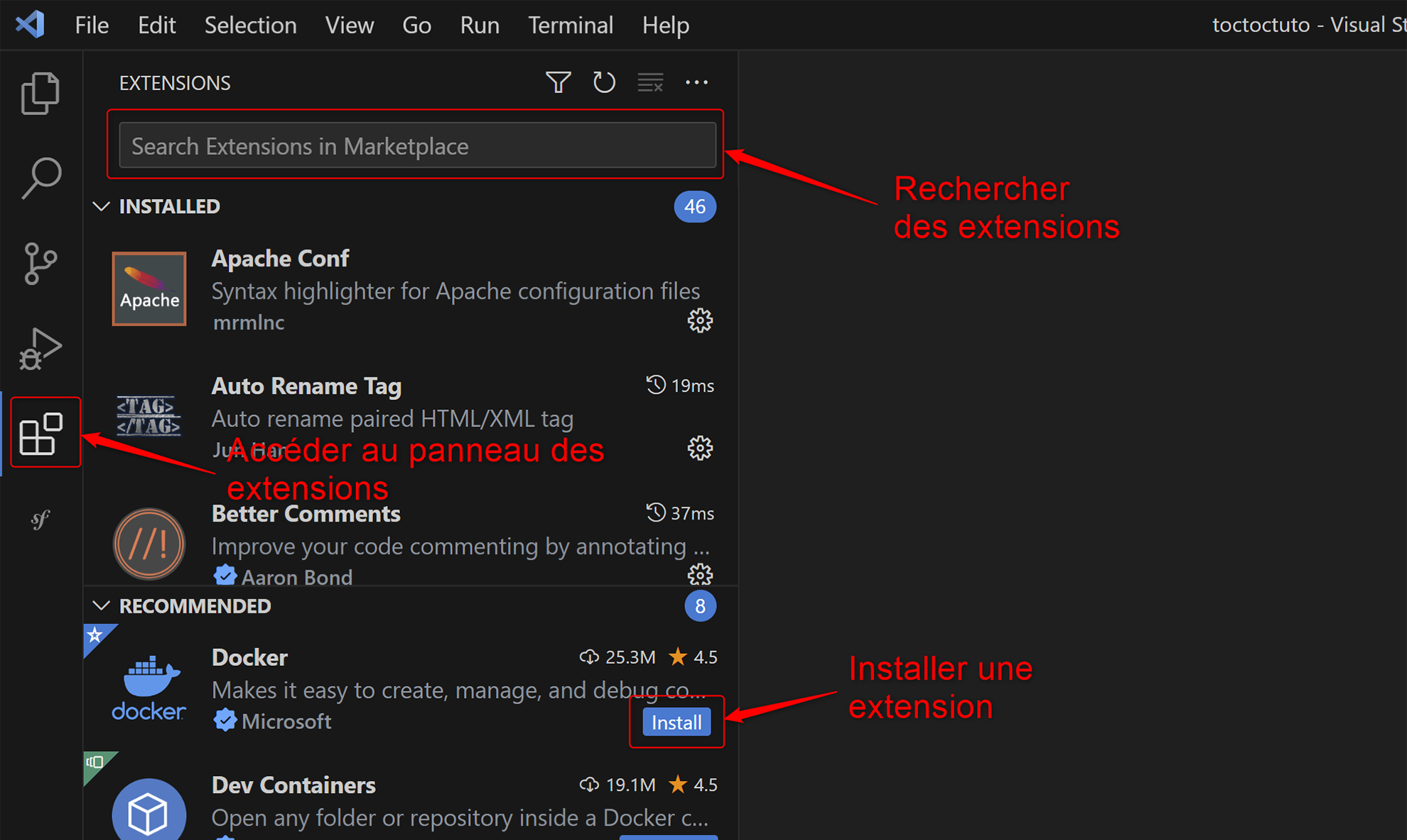
Quelques extensions utiles pour le Php
Parmi les extensions utiles pour le développement Php, on peut noter les suivantes :
-
PHP getters and setters
-
Php Intelephense
-
Php IntelliSense
-
Php Namespace Resolver
Configurer Php dans la configuration de Visual Studio Code
Pour finir la configuration de Visual Studio Code il faut déclarer le chemin de l'executable Php de l'émulateur choisi. Pour mette en place ouvrir le fichier settings.json.
Faire le raccourci clavier "CTRL"+"SHIFT"+"P" et saisir "settings" dans la barre de recherche qui s'ouvre et choisir "Open User Settings (JSON)". Ensuite ajouter dans le fichier settings.json de configuration qui s'ouvre les entrées suivantes (la localistation de l'executable php est bien sûr à adapter suivant l'émulateur choisi, il s'agit dans l'exemple d'une installation de WampServer sur le disque C:) :
// Déclare un exécutable de php sur la machine que le terminal et les extensions vont utiliser pour valider la syntaxte php notamment
"php.validate.executablePath": "C:\\wamp64\\bin\\php\\php8.2.0\\php.exe",
// Déclare un exécutable de php sur la machine que le serveur de Symfony va utiliser
"symfony-vscode.phpExecutablePath": "C:\\wamp64\\bin\\php\\php8.2.0\\php.exe",
Configurer Php dans Windows
De manière plus radicale, on peut déclarer Php et sa version afin que Php soit accessible globalement (c'est à dire dans toutes les fenêtres de commande - CMD - ou PowerShell, et cela pour le compte utlisateur pour tous les comptes de la machine.
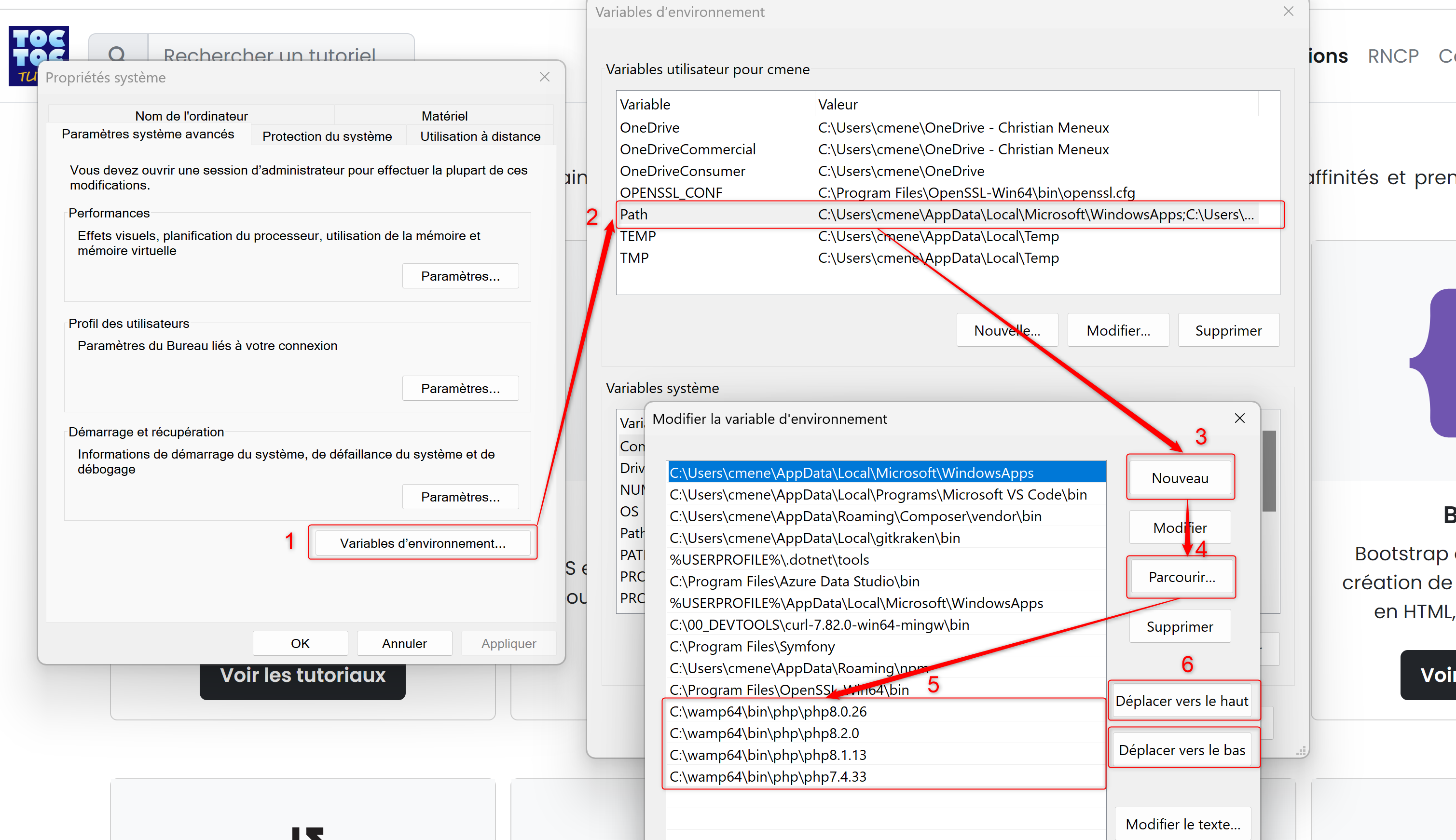
Pour procéder à cette configuration, il faut rechercher dans la zone de recherche "variables d'environnements", ensuite, sélectionner le choix illustré ci-dessous :

Un click sur le menu permet d'accéder aux "Propriétés Système"
Comme le montre d'illustration, il est possible après la recherche de :
- Accéder à la boite de dialogue de gestion des variables d'environnements (1)
- En double cliquant sur la ligne "Path" (2), accéder à la fenêtre de gestion des variables d'environnement dans laquelle on peut
- Créer une nouvelle entrée (3)
- Puis à l'aide du bouton "PArcourir" (4) pour pointer le(s) répertoire(s) de Php.
- Les entrées sont ajoutées à la liste des variables d'environnement (5)
- Ensuite d'organiser ces versions de Php en les montant ou en les descendant, sachant que Windows prend le premier en partant du haut comme version de Php par défaut, de sorte que dans l'illustration, c'est la version 8.0.26 qui est celle par défaut.
- Il ne suffit plus que de redémarrer toutes les instantaces active de Visual Studio Code ou autre Poweshell.
- Relancer n'importe lequel d'entre eux et ensuite de procéder à l'execution de la commande "php -v" pour constater le changement éventuel.
Voila nous avons mis en place un environnement de travail afin de pratiquer le code Php en local, il n'y a plus qu'à faire nos premiers pas.
Bon code.
Tutos du jour
MySql - Les fonctions SQL
Les fonctions SQL sont des instructions qui permettent de traiter les données d'une table.
Voir le tuto
MySql - Requête SELECT FROM
La requête SELECT est l'une des commandes SQL les plus fondamentales et puissantes.
Voir le tuto