formations / photoshop / creer-une-forme-geometrique-de-base
Créer une forme géomètrique de base
Comment créer, additionner et soustraire des formes géomètriques à l'aide de l'outil sélection géomètrique.
Je crée un nouveau fichier, et je m’assure d’avoir créé un calque, préalable à toute création d'élément graphique.
Allez dans la barre d’outils et cliquez en maintenant appuyé sur la vignette de sélection géométrique.
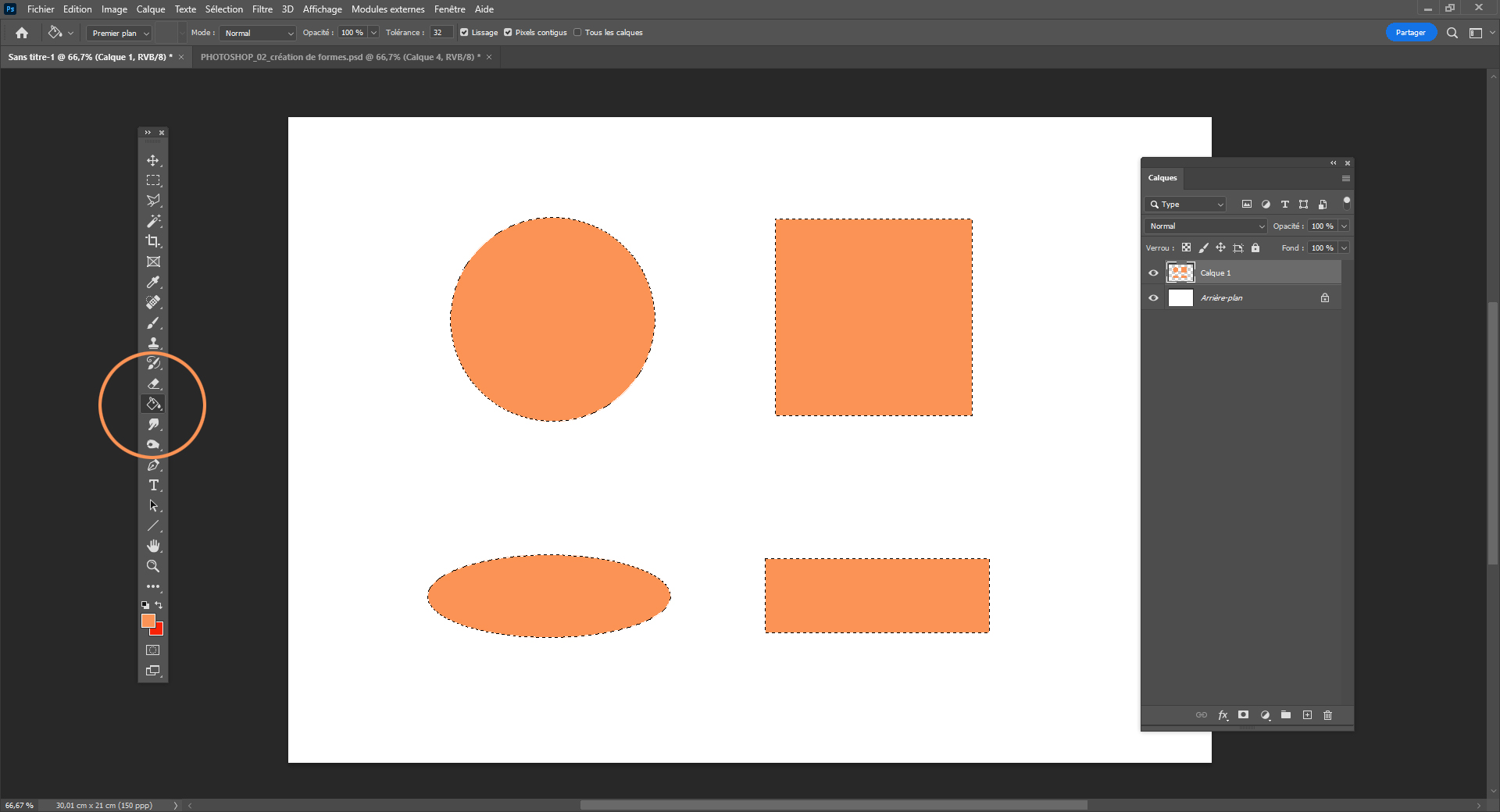
De base, Photoshop vous propose une sélection circulaire, et une sélection en quadrilatère.
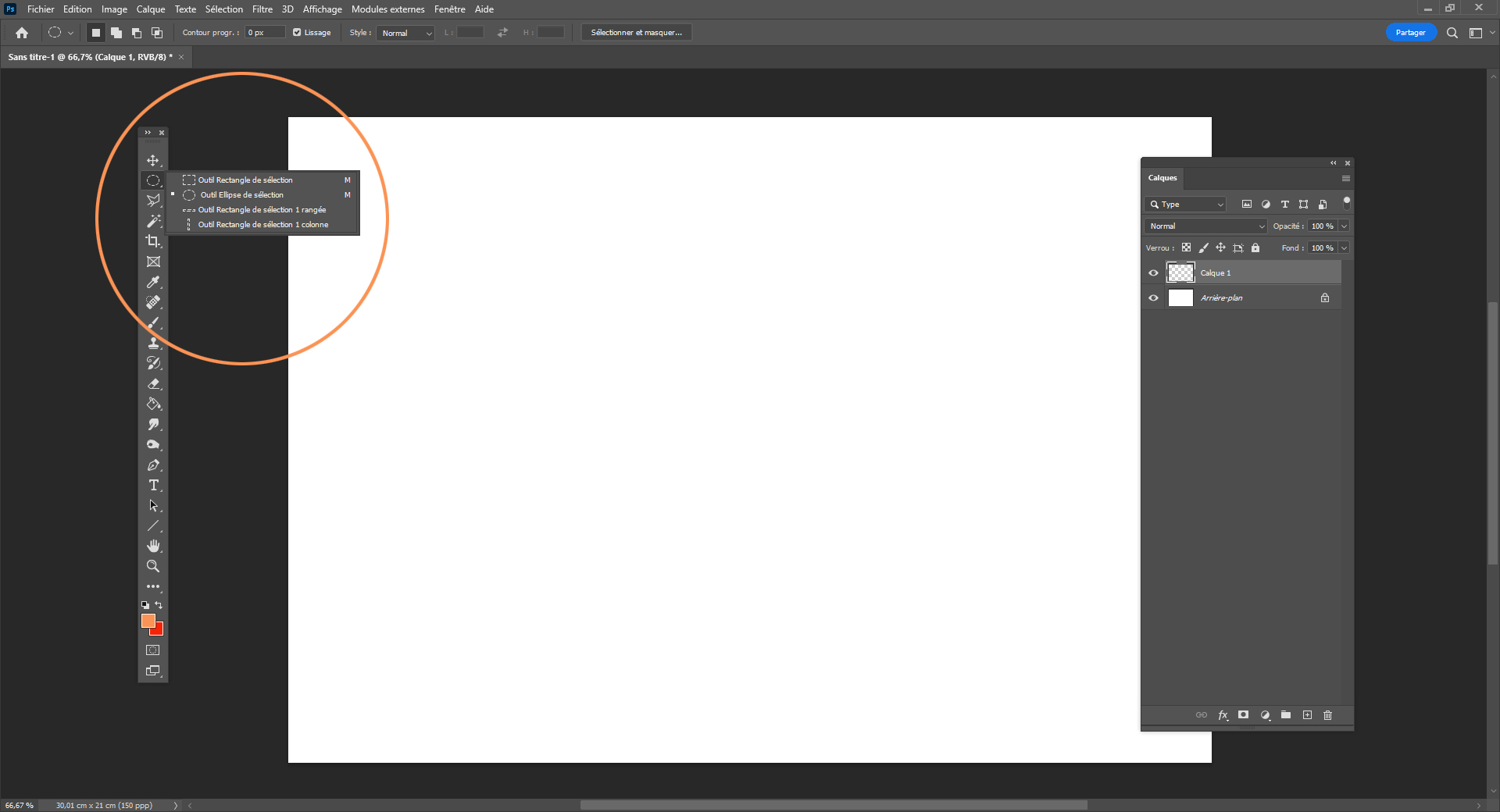
Tracez une sélection circulaire en cliqué-glissé. Vous vous apercevez que cette sélection se déforme vous donnant des ellipses plutôt qu’un cercle. Pour obtenir un cercle parfait, appuyez sur la touche « Shift » en même temps que vous tracez le cercle. Il en va de même pour obtenir une sélection carrée.
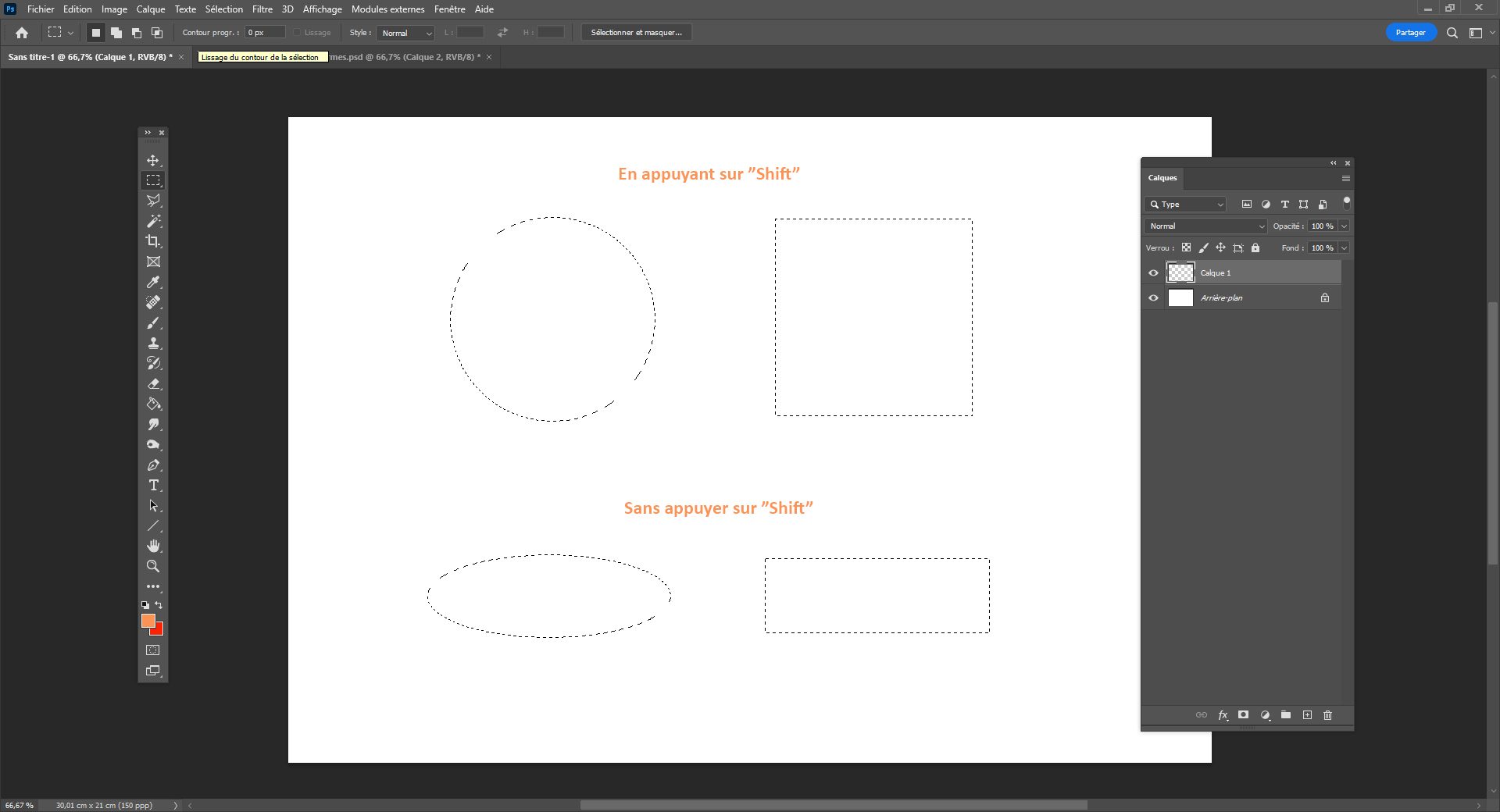
Pour l'instant, ces formes ne sont que des sélections. Pour les faire exister, je vais remplir ces formes de couleur en allant chercher l’outil « Pot de Peinture » dans la barre d’outils.
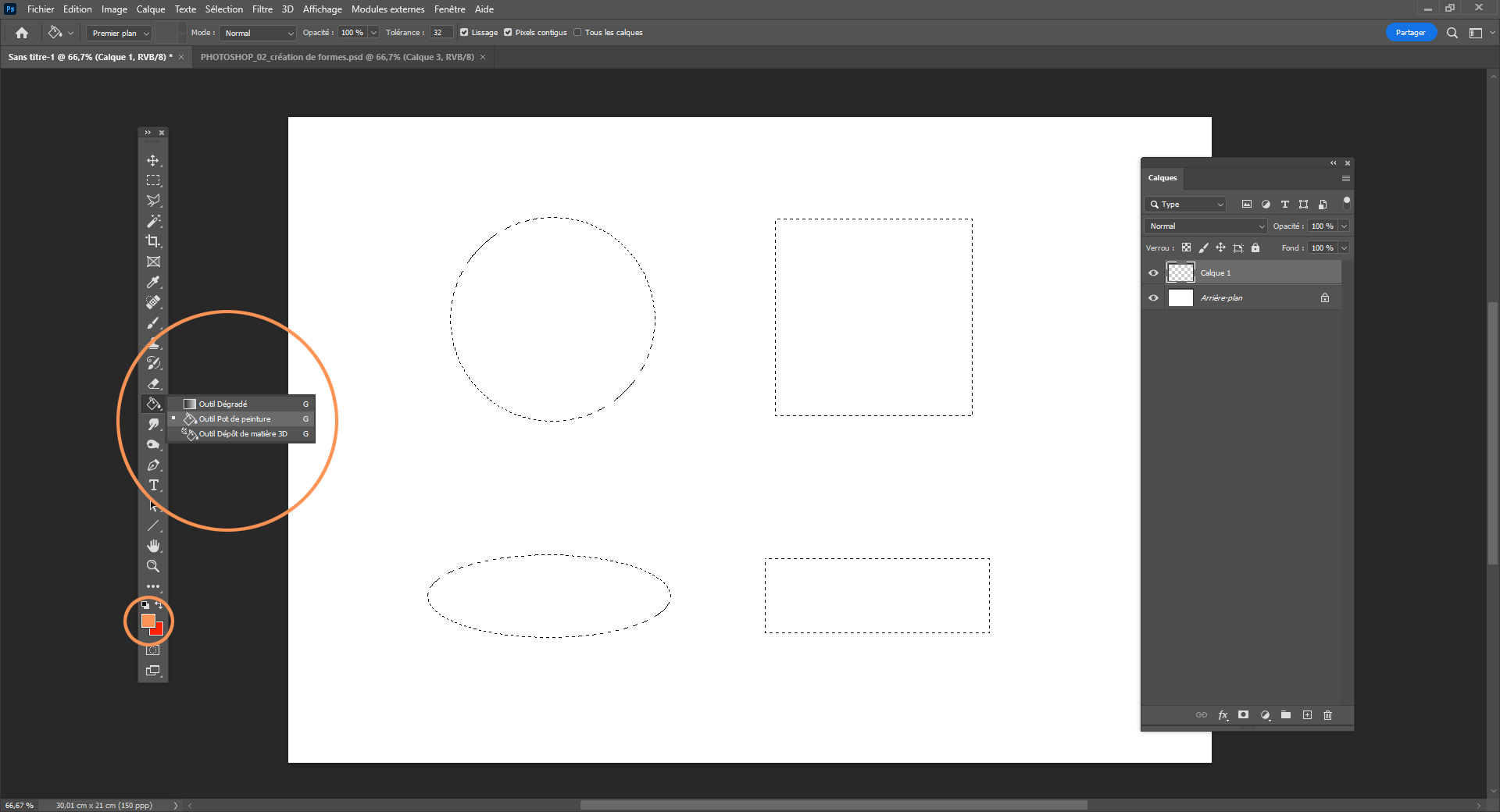
Je clique dans ma sélection, et elle se rempli automatiquement de la couleur visible dans le bas de la barre d’outils. Ctrl+D pour désélectionner.
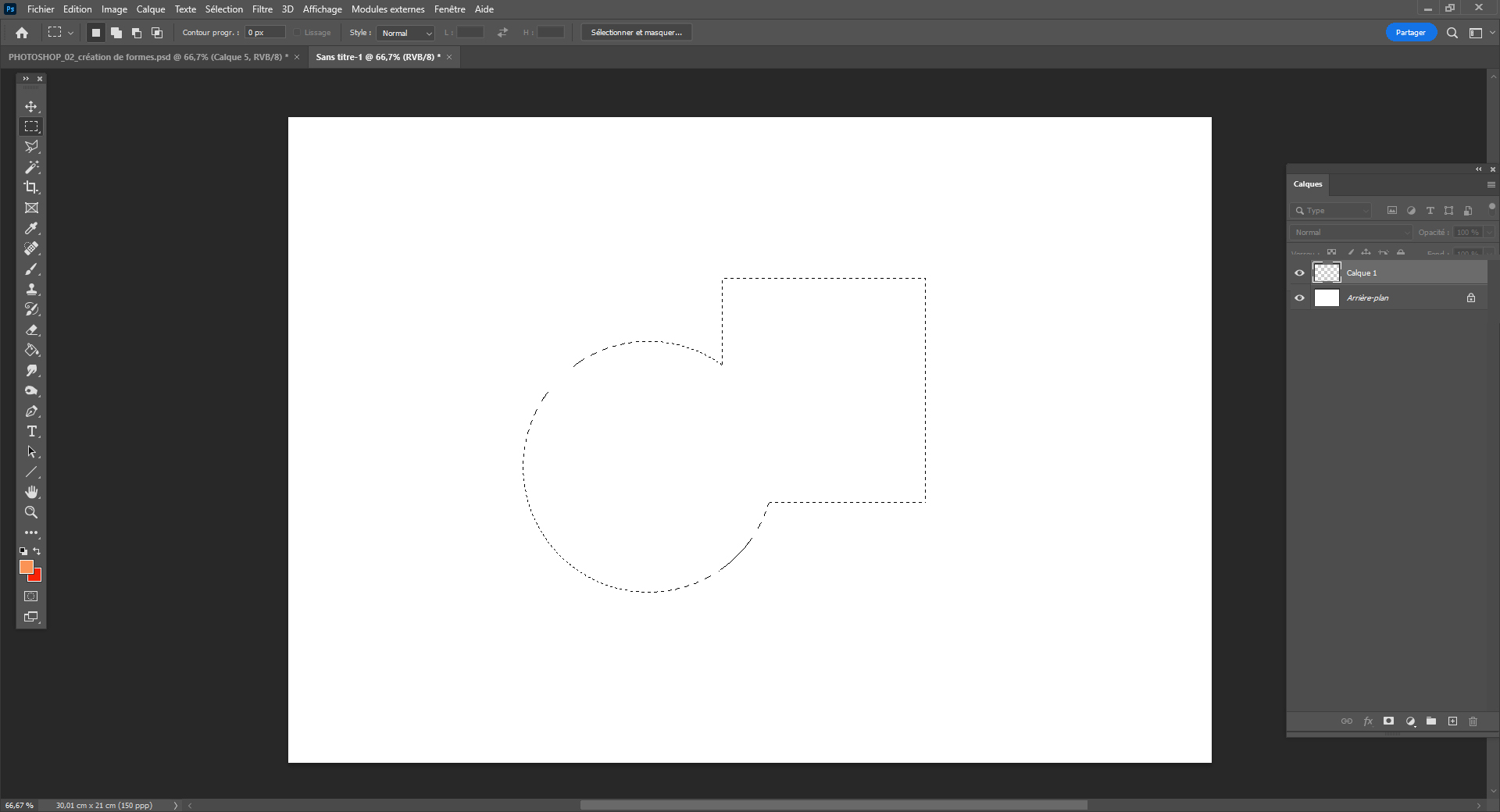
Je peux additionner les sélections lors du traçage. Pour ce faire, j’appuie sur la touche « Shift » pour additionner ces sélections.
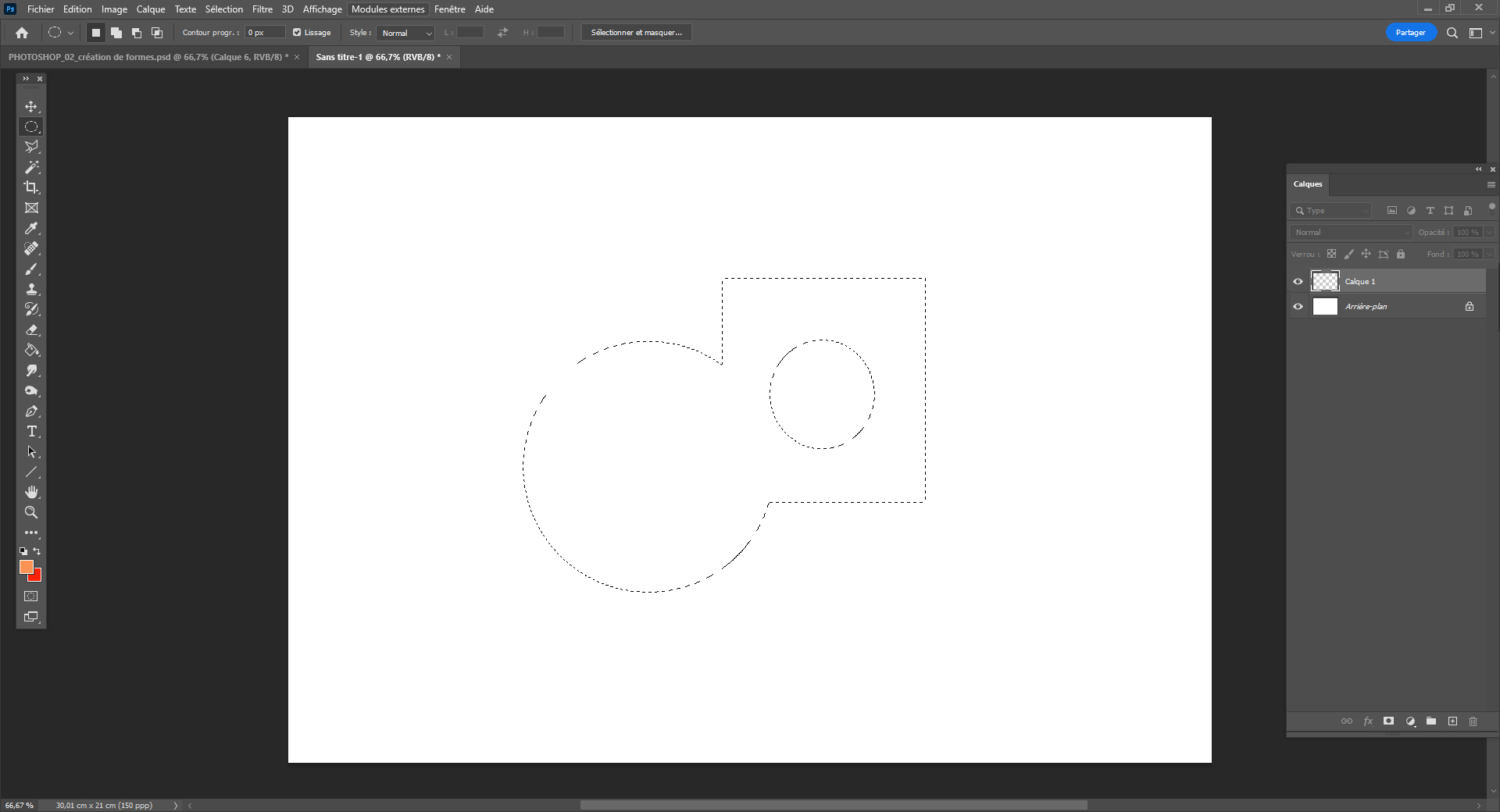
Je peux également soustraire une forme à la sélection en appuyant sur « Alt » et en traçant une forme dans cette sélection.
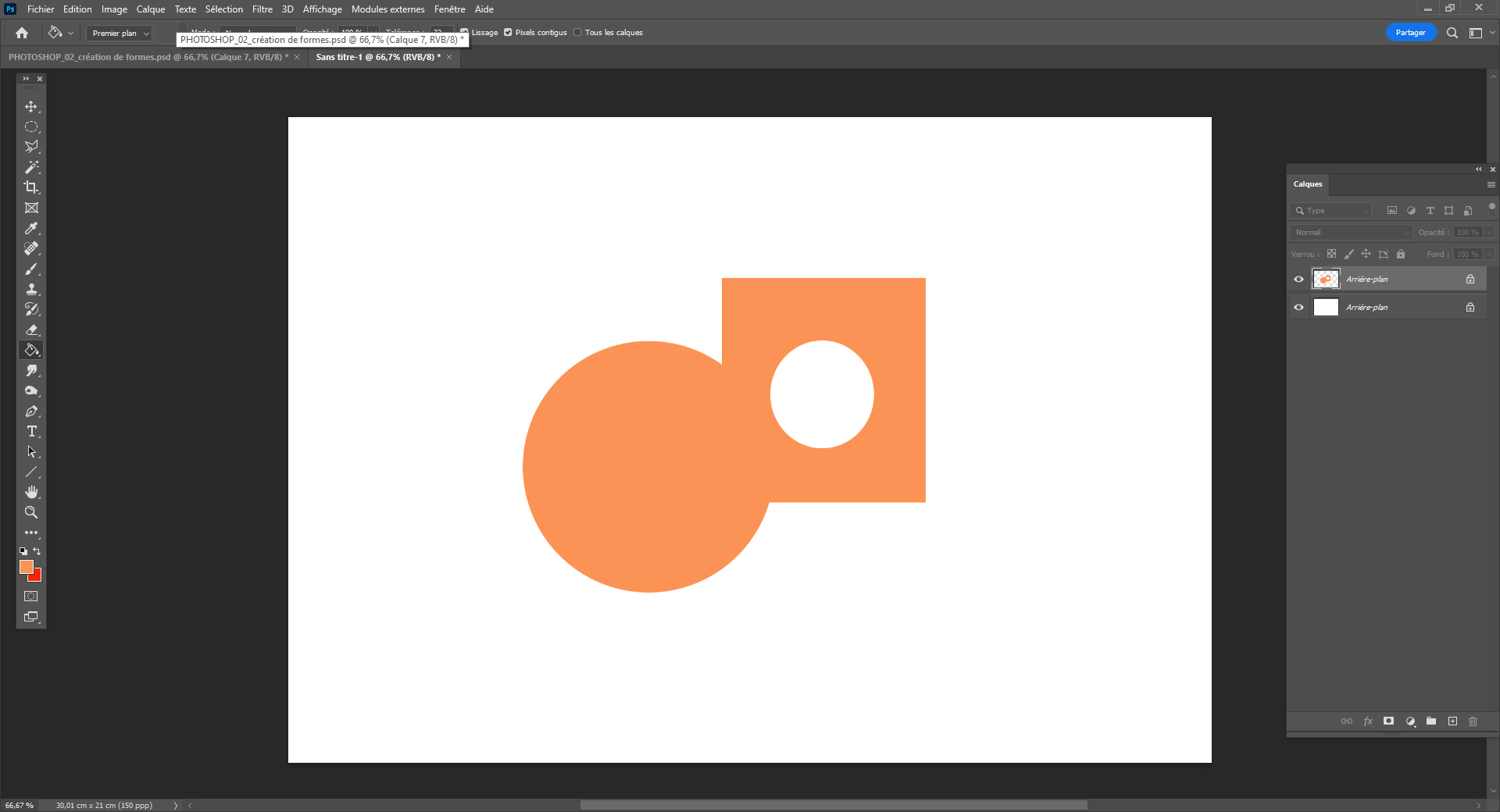
Je prends l’outil « pot de peinture » et clique dans la sélection.
"Ctrl+D" pour désélectionner.
J’enregistre mon fichier « Ctrl + S »
Tutos du jour

MySql - Les requêtes de tables
Les requêtes de table sont un élément fondamental de la programmation SQL.
Voir le tuto