formations / photoshop / l-outil-texte-1
L'outil Texte 1
Découvrir l'outil Texte et ses diverses possibilités
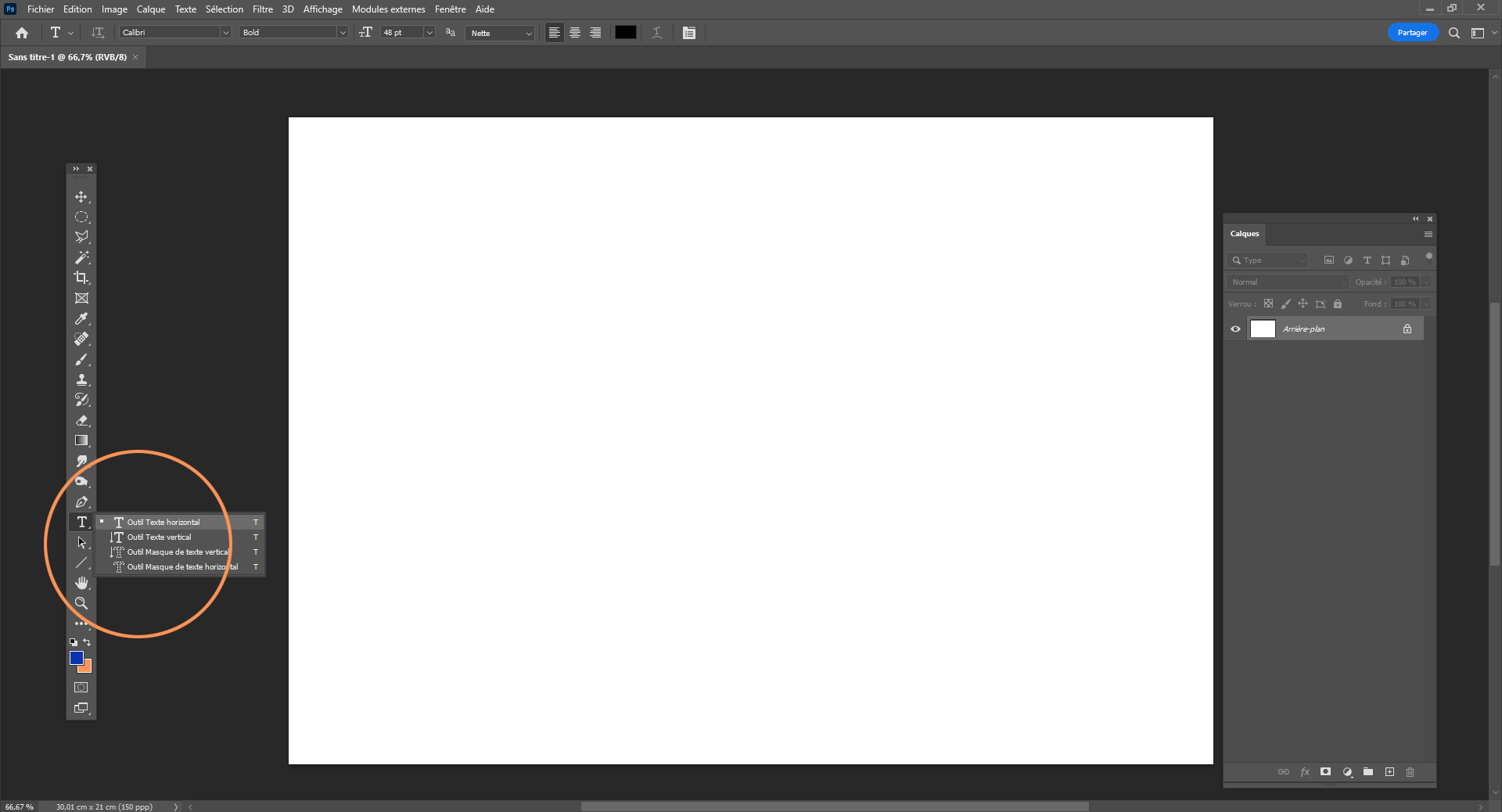
Je dois écrire un titre. Je vais chercher l'outil "Texte" dans la barre d'outils, puis "Texte Horizontal" dans le menu déroulant.
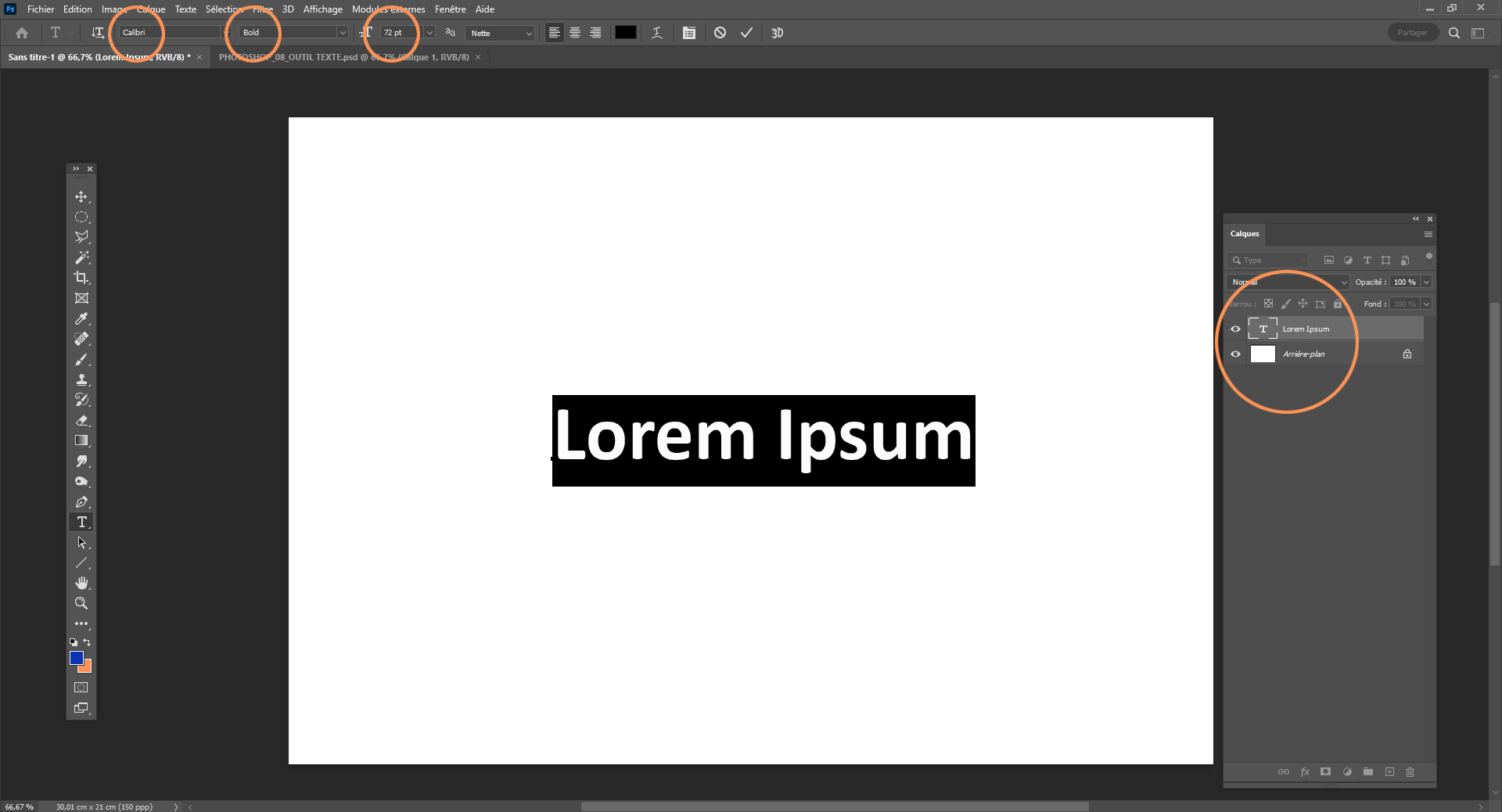
Je clique sur le fond blanc.
Le texte "Lorem Ipsum", (texte latin automatique qui apparait en attendant que vous tapiez votre vrai texte), figure dans un rectangle noir.
Le rectangle noir vous indique que le texte est sélectionné, et que vous pouvez le modifier.
Je remarque deux choses:
1) Dans le haut de l'interface figure le nom de la police de caractère qui va être utilisée, ainsi que sa fonte et son corps (taille) exprimée en points typographiques.
2) Un calque typographique s'est créé automatiquement dans l'interface "calques"
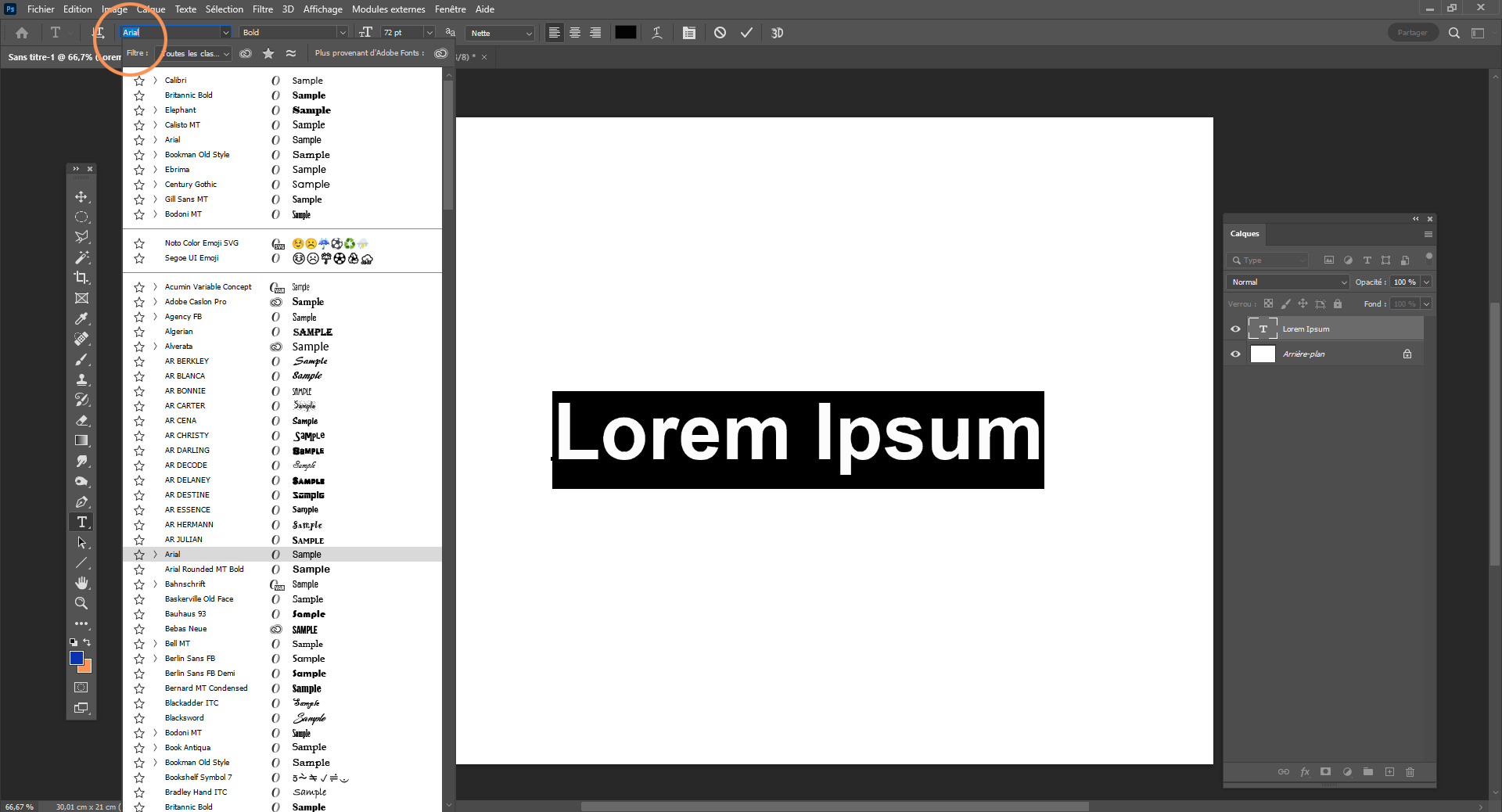
Le texte étant sélectionné, je vais pouvoir changer de police de caractere en déroulant le menu.
Je descends dans la liste, et je choisie la police "Arial", police sans serif et adaptée à la signalétique entre autre.
Vous voyez que votre texte s'est changé en "Arial".
Je regarde les différentes Fontes disponibles pour cette police. Le "black" serait trop fort, le reste n'est pas approprié pour mon titre, je reste en bold.
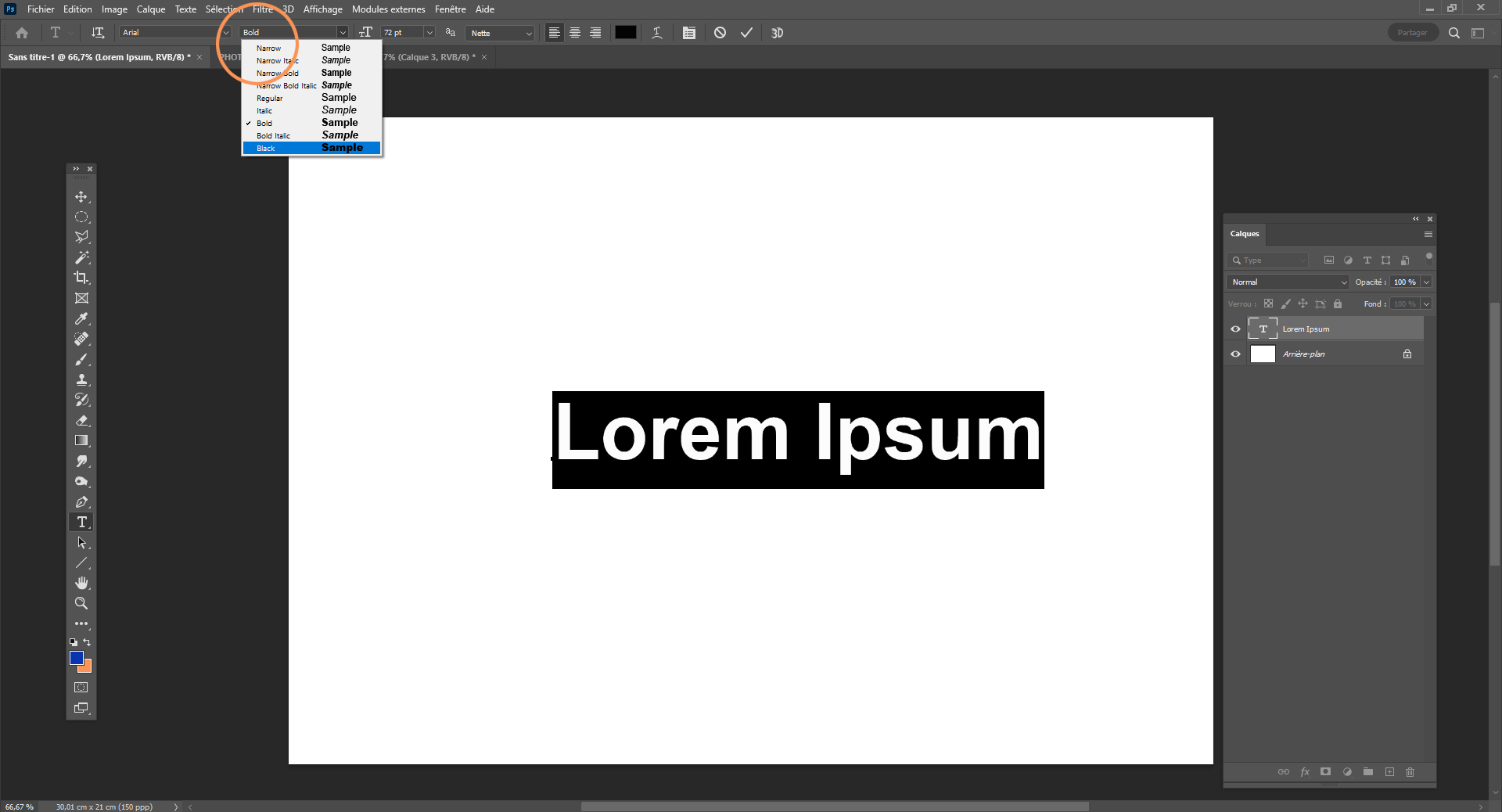
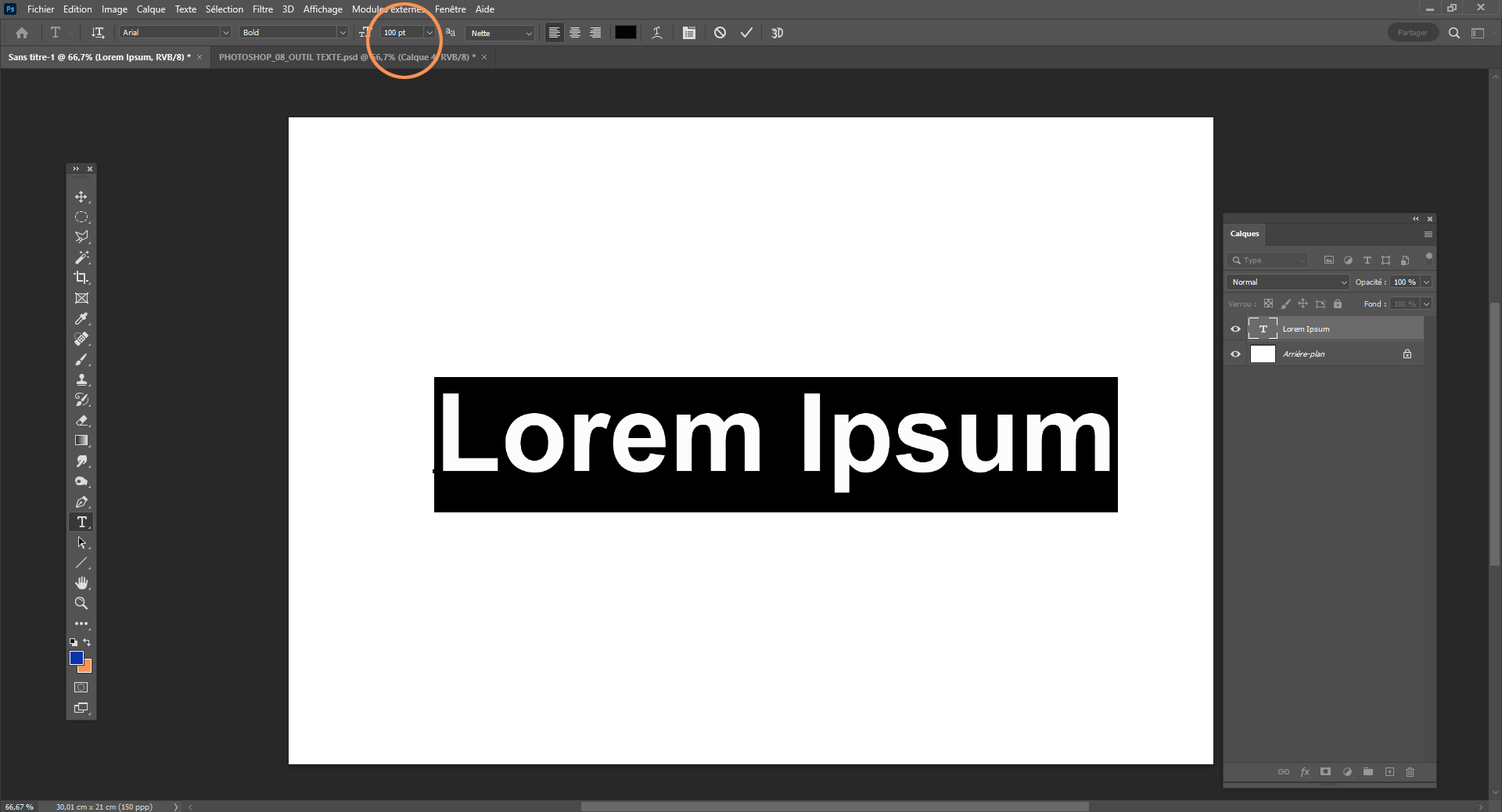
Ici je décide de porter le corps du texte de 72 à 100pt.
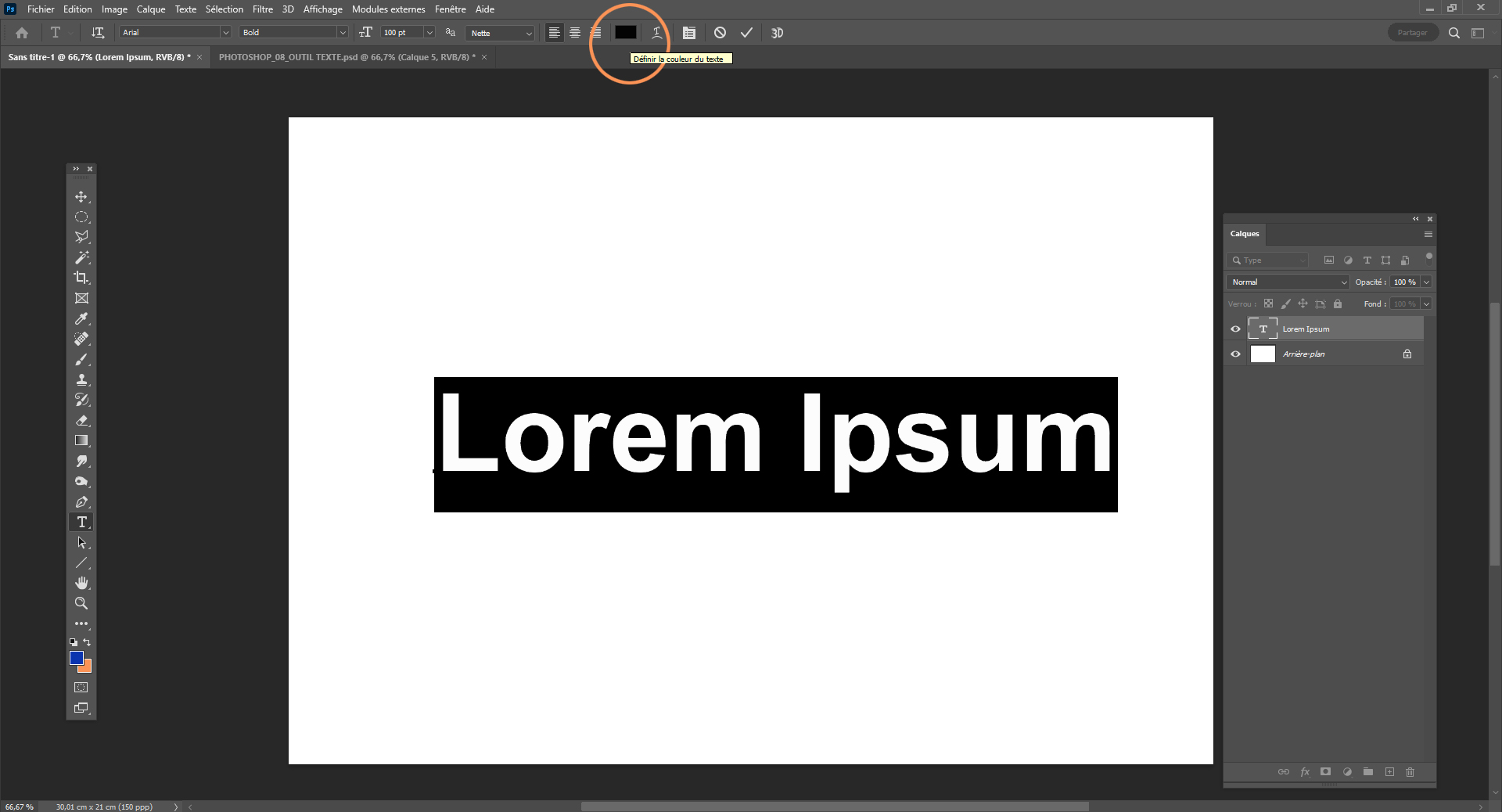
Mon Titre doit être de couleur bleu, je clique sur le sélecteur de couleur en haut de l'interface.
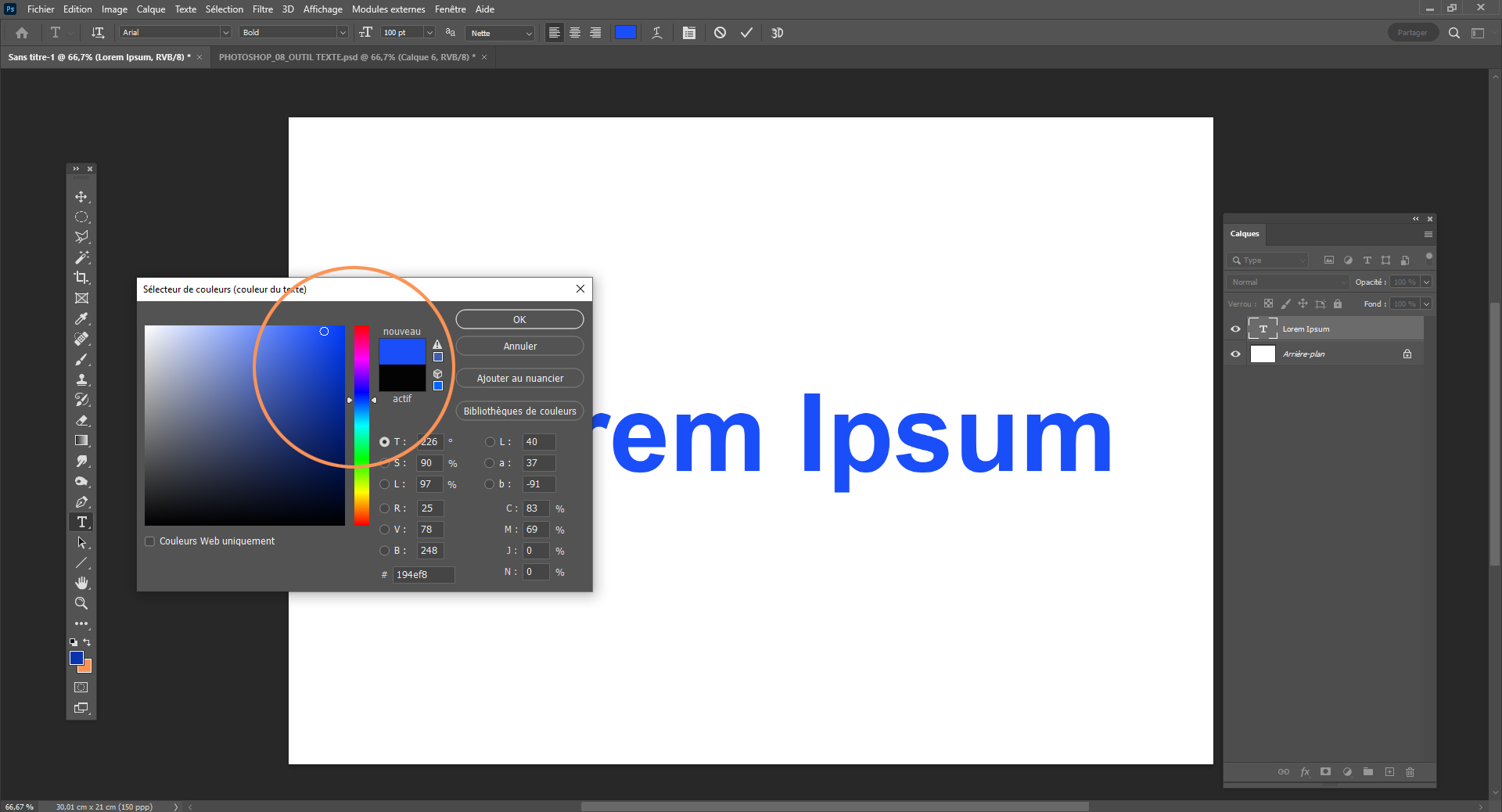
Le selecteur de couleur s'ouvre, et vais choisir le bleu qui me convient. je clique sur OK.
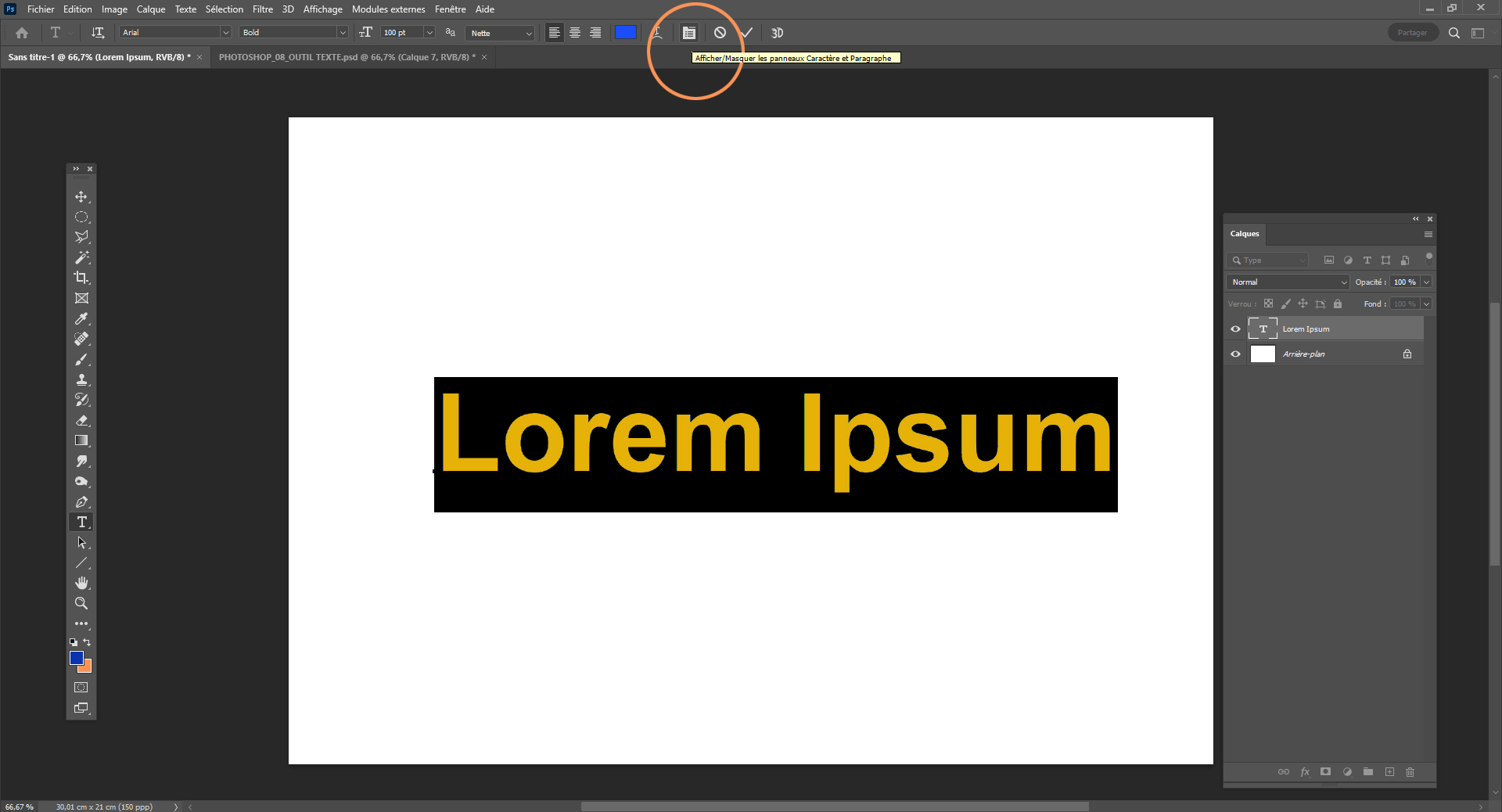
Mon texte étant toujours sélectionné, je vais aller ouvrir les panneaux de caractere et paragraphe.
Ces deux panneaux s'ouvrent en même temps, mais pour le moment nous allons nous concentrer sur celui des caracteres.
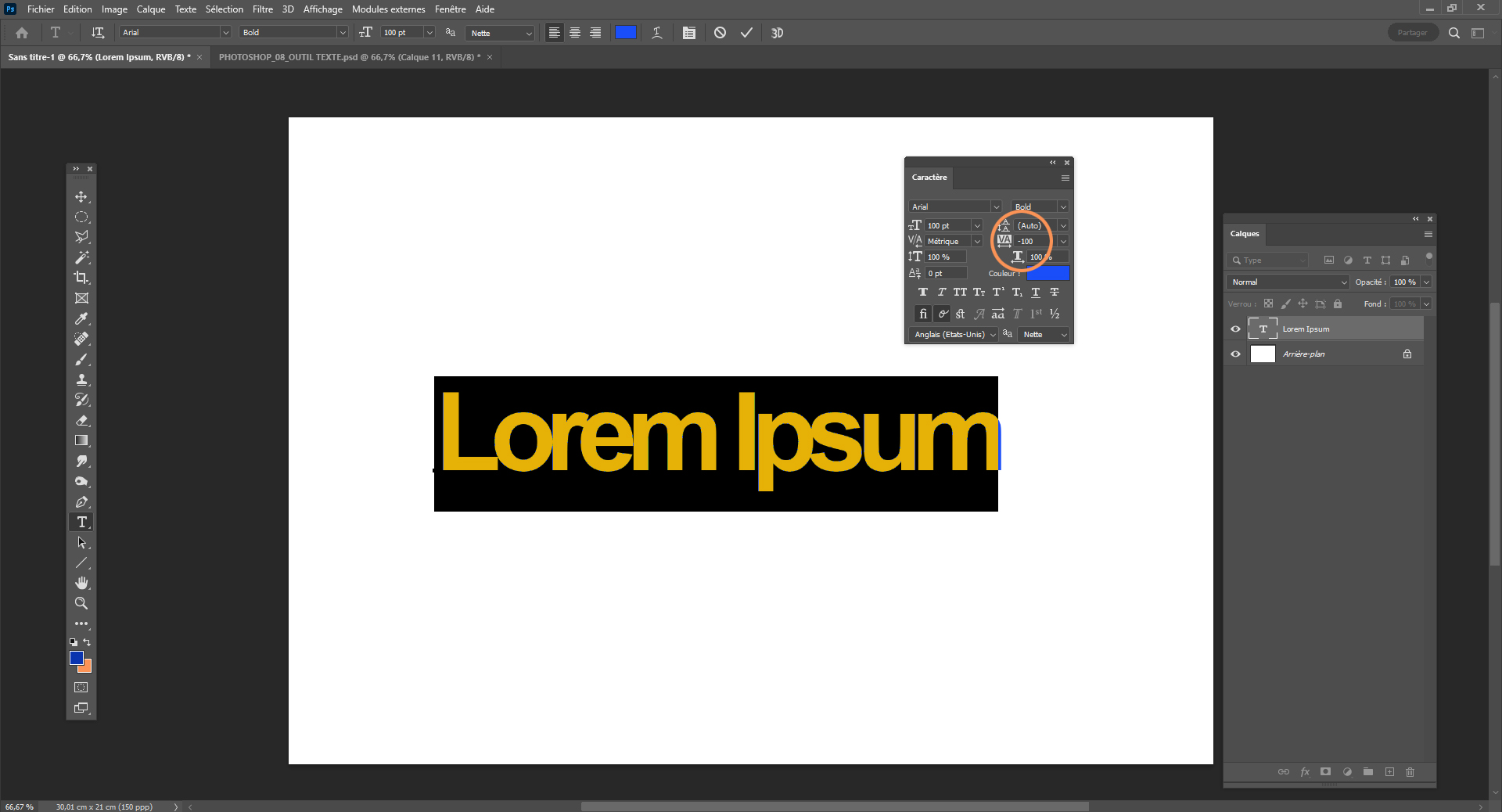
Le panneau de caractere est ouvert.
Je vais pouvoir diminuer ou augmenter l'interlettrage. Ici je le porte à -100.
Les lettres se sont rapprochées, et se percutent.
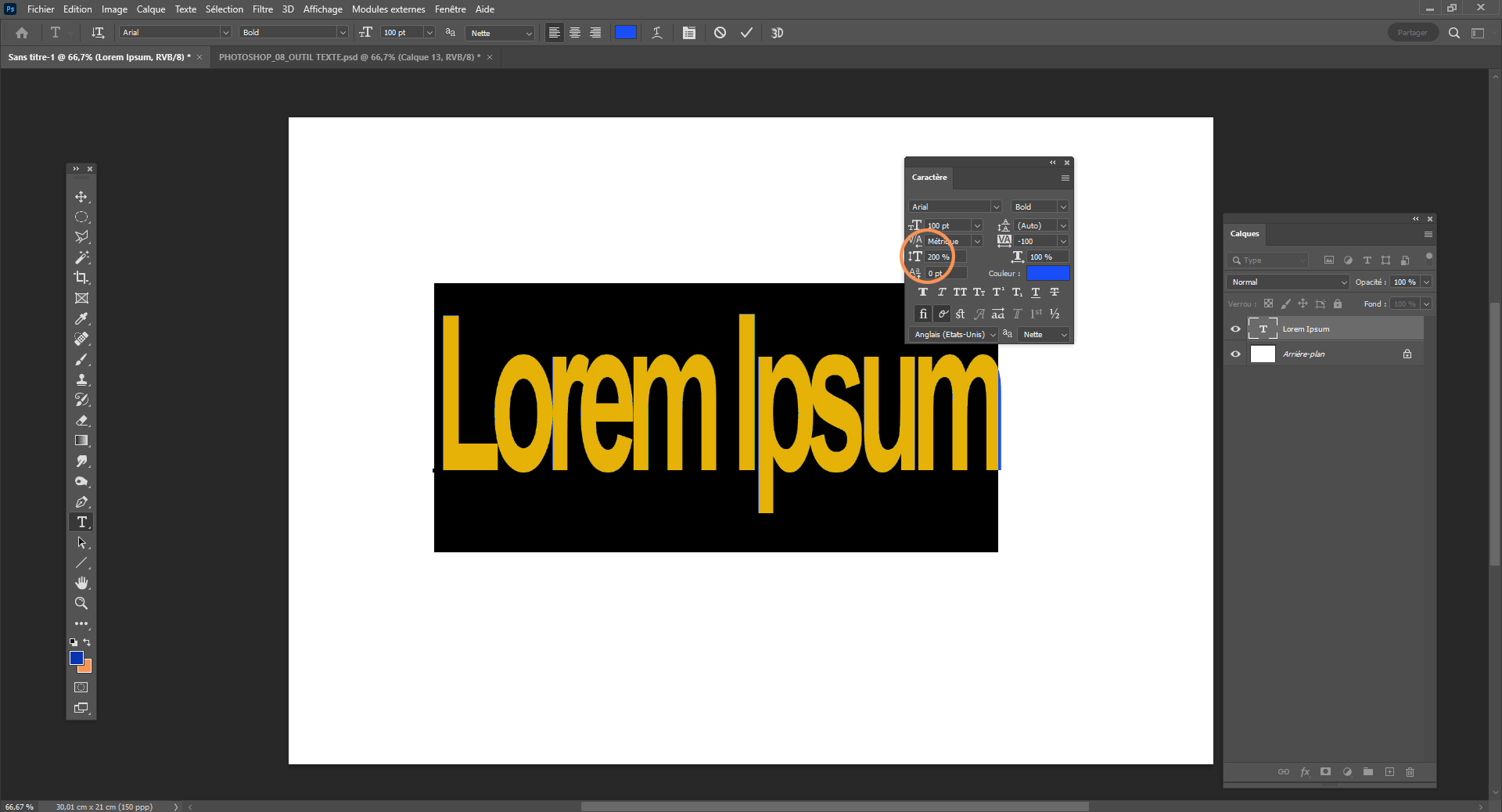
Je peux également augmenter la taille ou la largeur du texte selectionné.
Ici, je vais demander de porter sa taille à 200%. Les lettres se distendent.
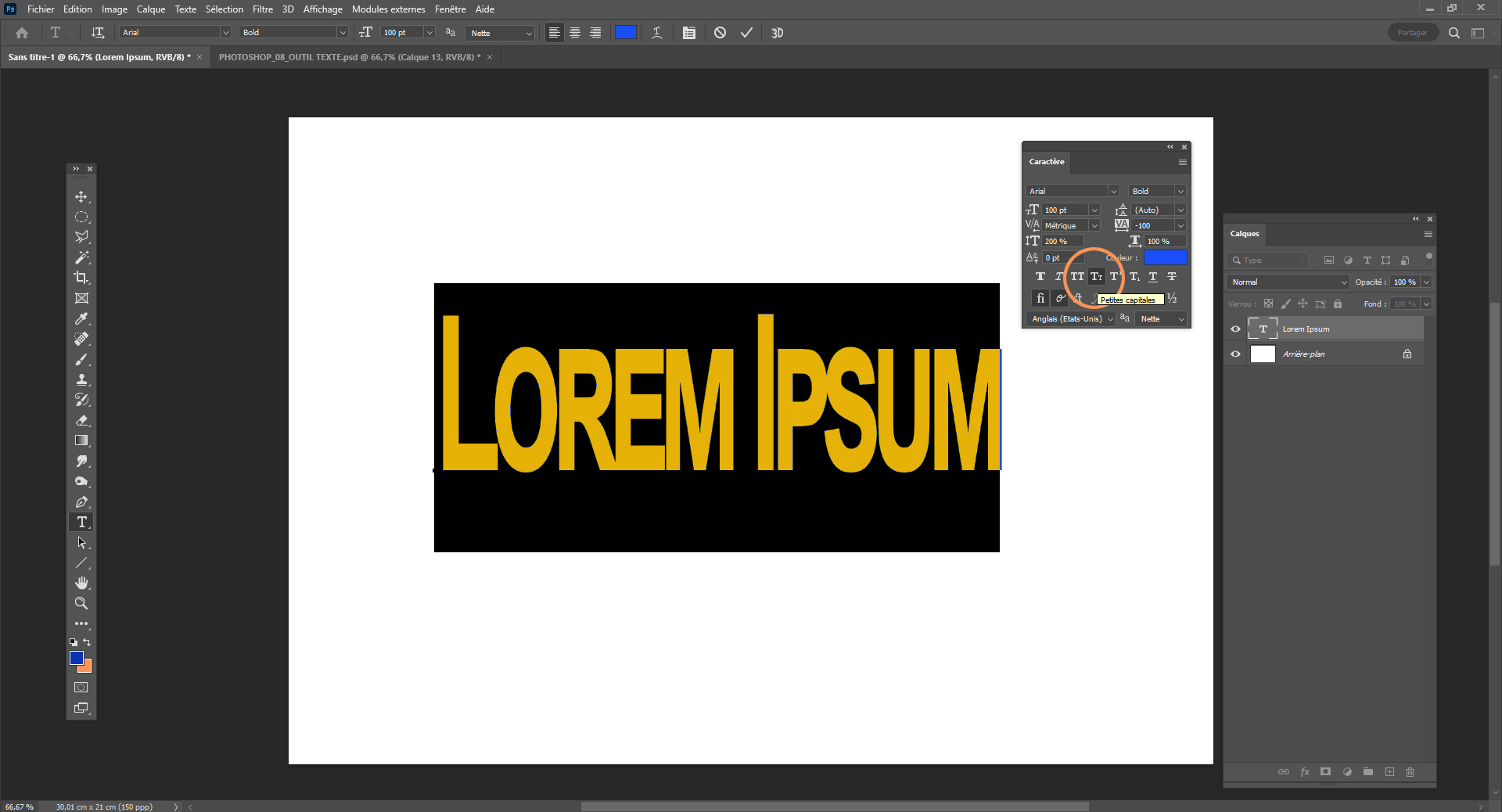
Je peux également transformer mon texte en grandes et petites capitales.
Après ce petit tour d'expérimentation, je décide de revenir à des réglages plus communs.
Je diminue l'interlettrage de 50 seulement, augmente la taille de 10% seulement, et garde les petites et les grandes capitales. Cela me parait bien.
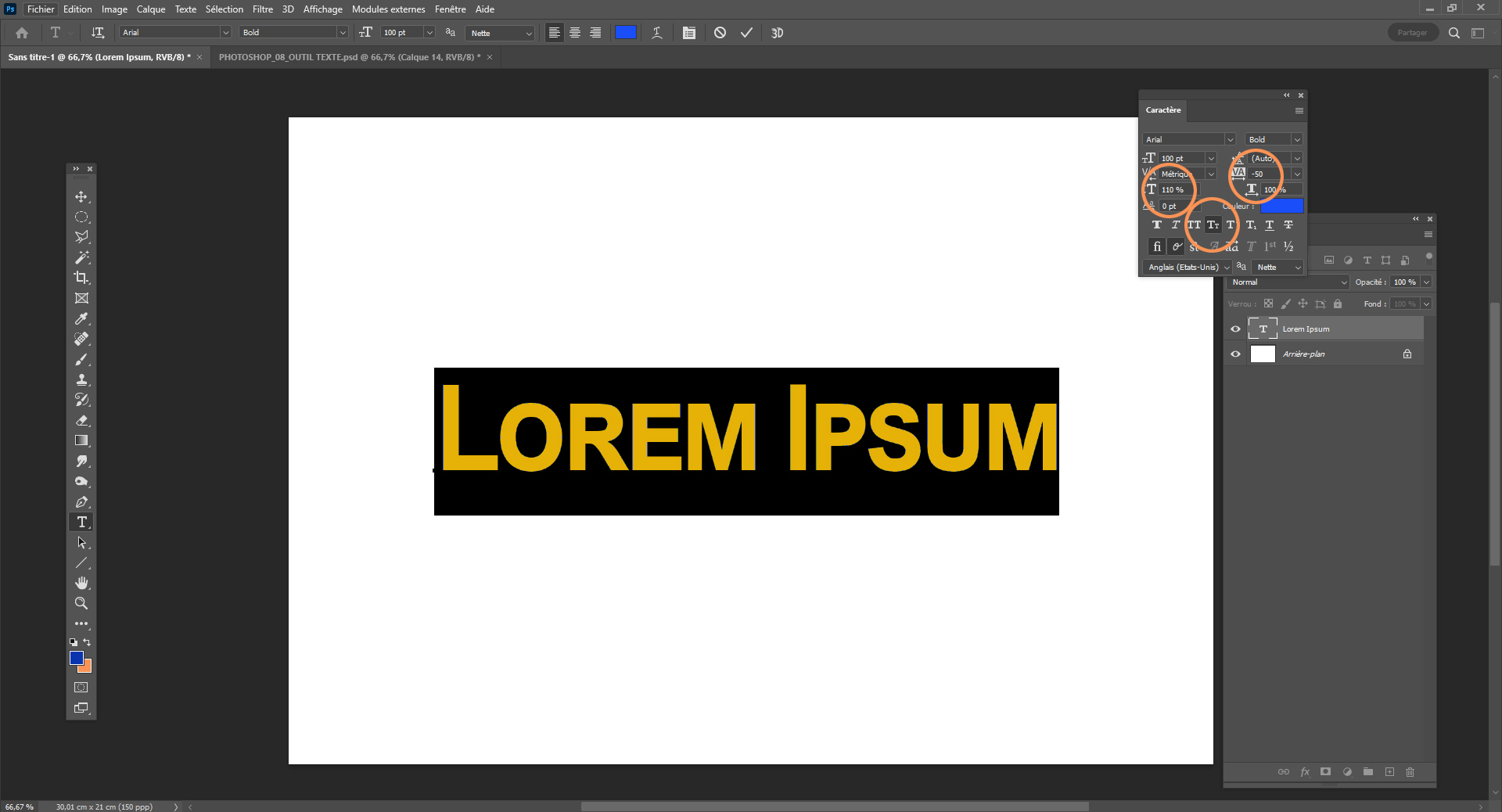
Souhaitant changer de couleur, je passe directement par le panneau caractere, et clique sur le rectangle coloré pour modifier mon bleu.
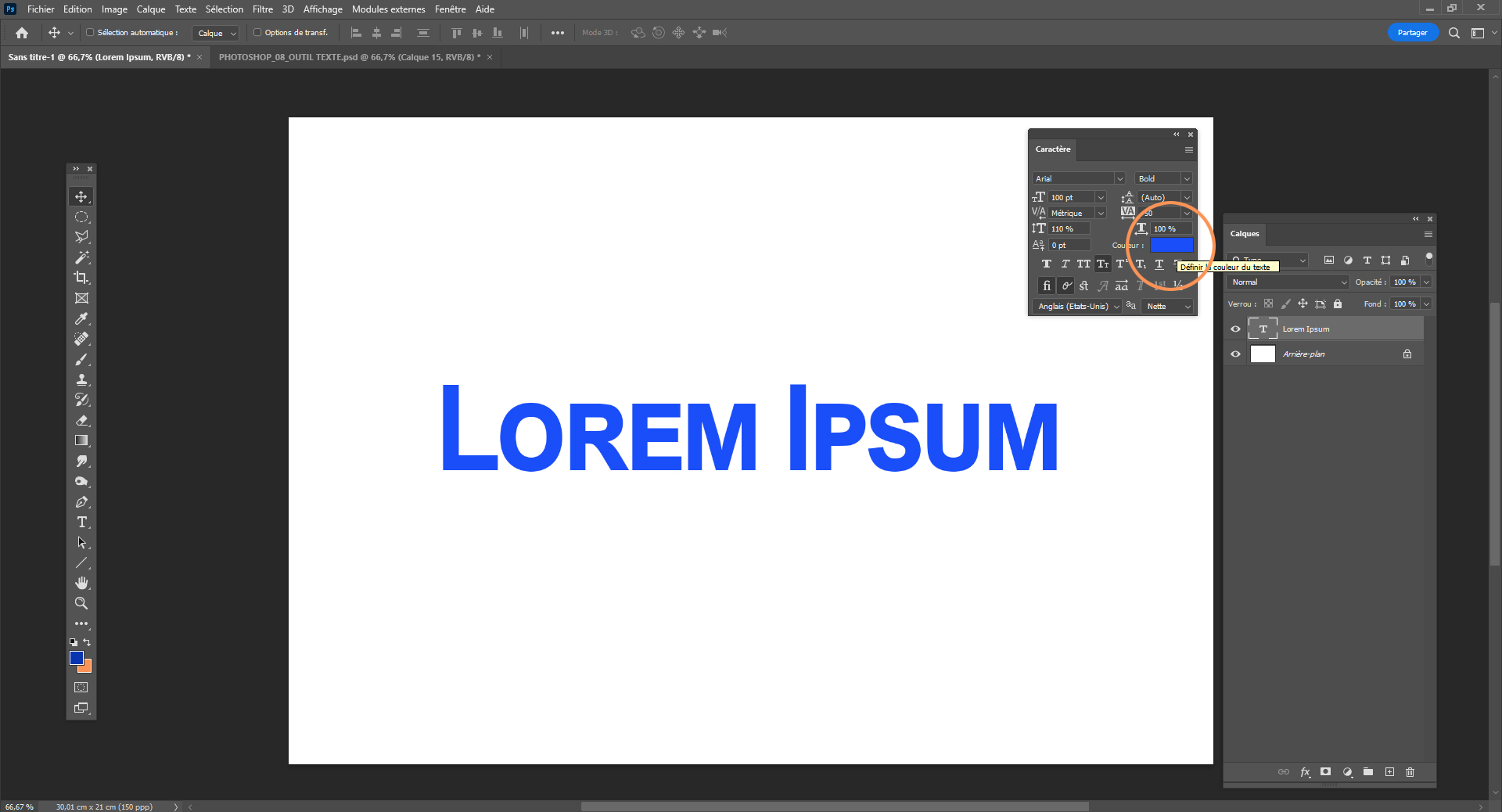
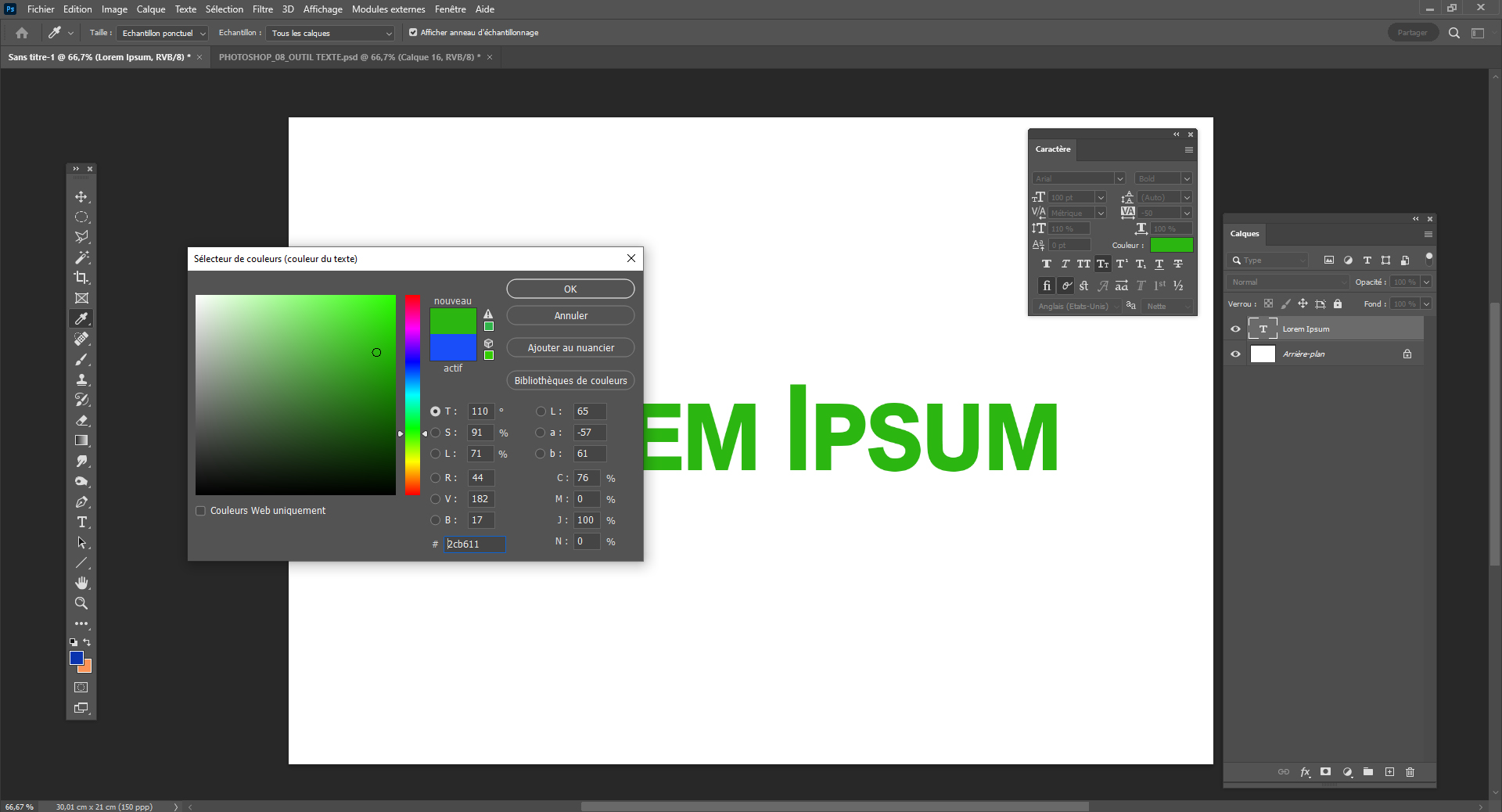
Le sélecteur de couleur s'ouvre, et je fais mon changement de couleur. Je clique sur OK
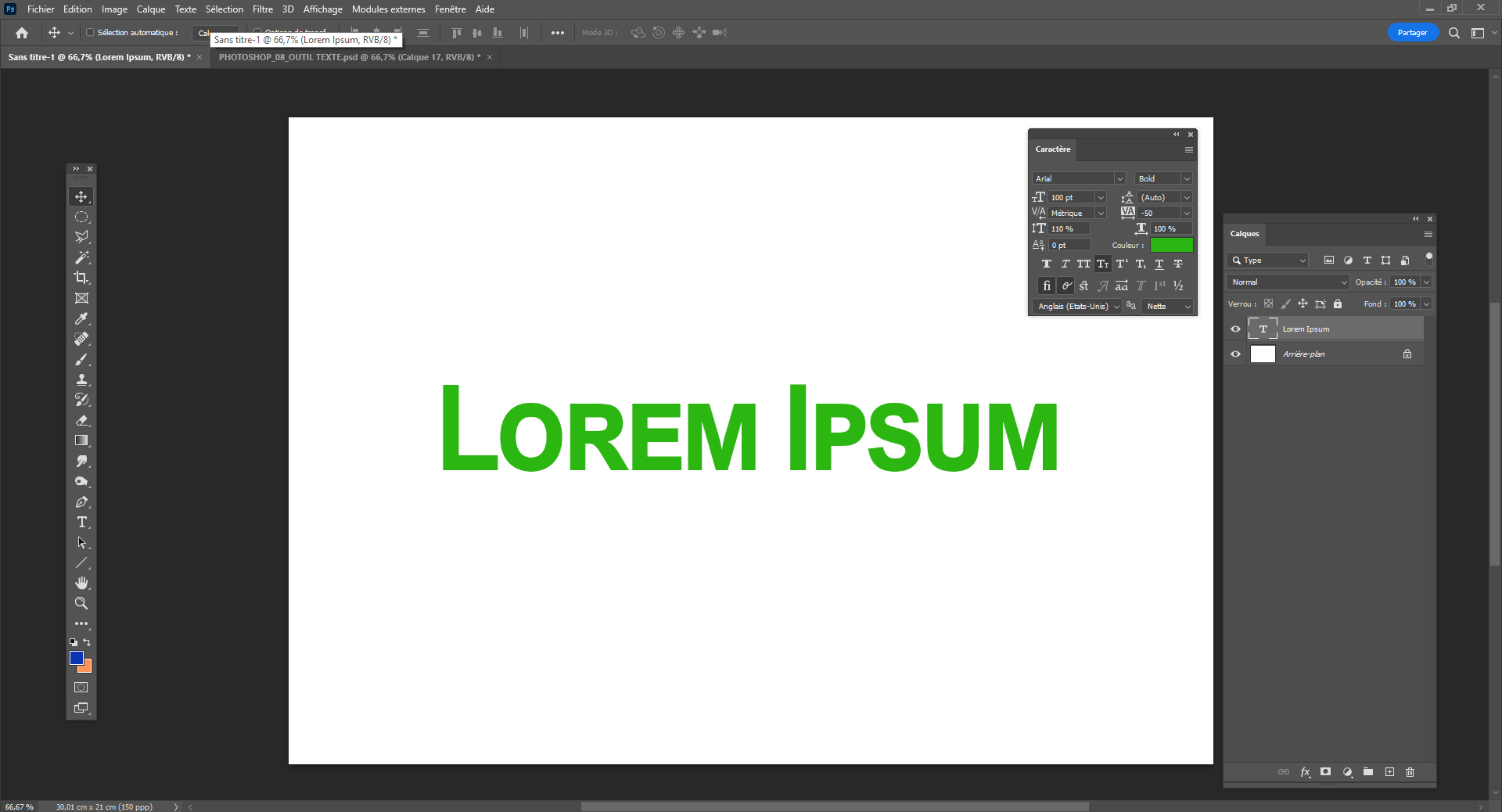
Mon titre est terminé. Je vais pouvoir l'insérer dans une composition graphique.
Tutos du jour