formations / photoshop / photoshop-creer-un-fichier
Photoshop, créer un fichier
Démarrer sur photoshop
Démarrer sur Photoshop
Ouvrez votre logiciel Photoshop.
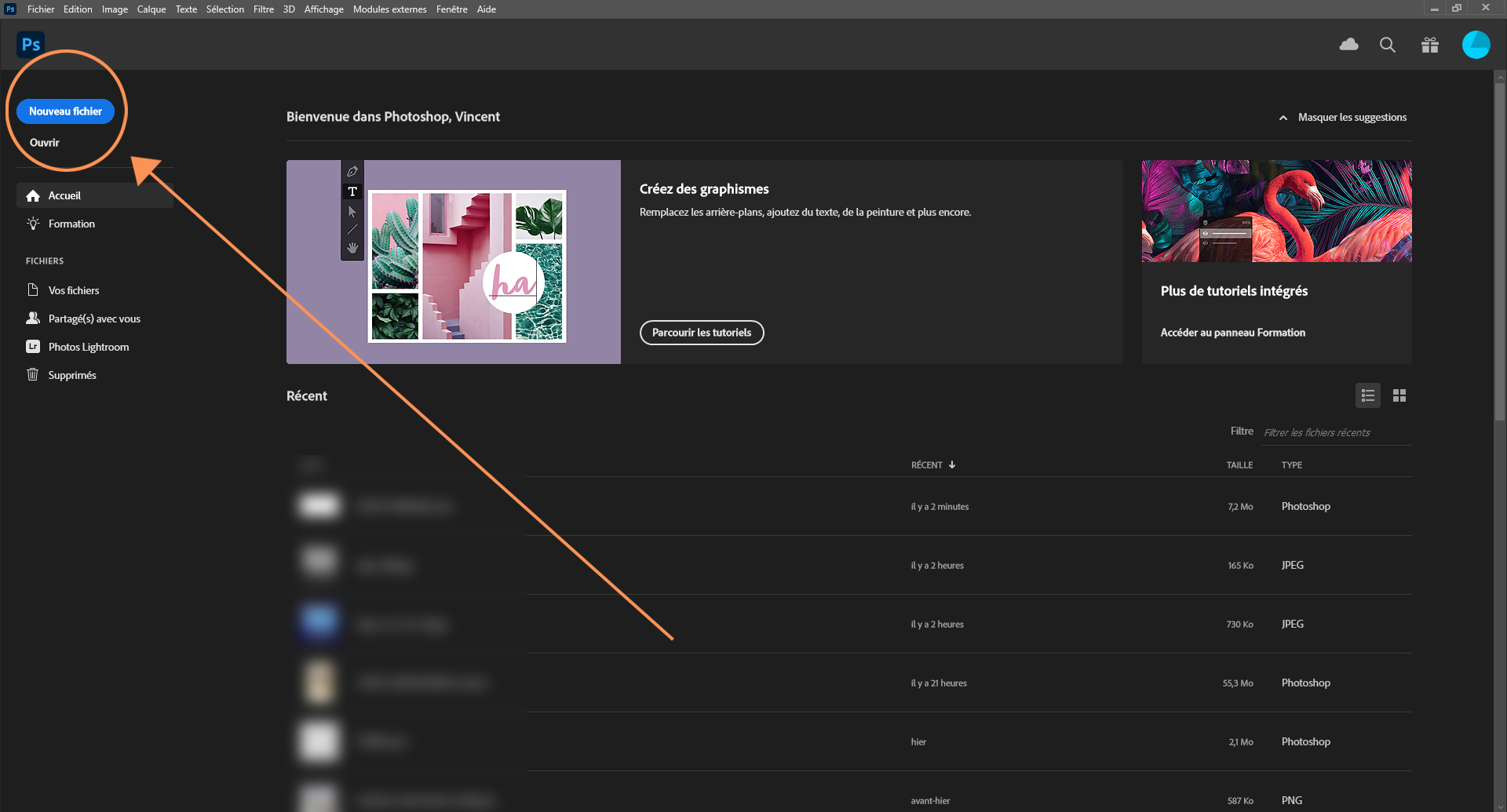
En haut à gauche vous avez un bouton bleu « créer un fichier » et en dessous le mot « ouvrir ».
« Ouvrir » vous permettra d’ouvrir des fichiers créés précédemment.
Cliquez sur « créer un fichier » une interface s’ouvre.
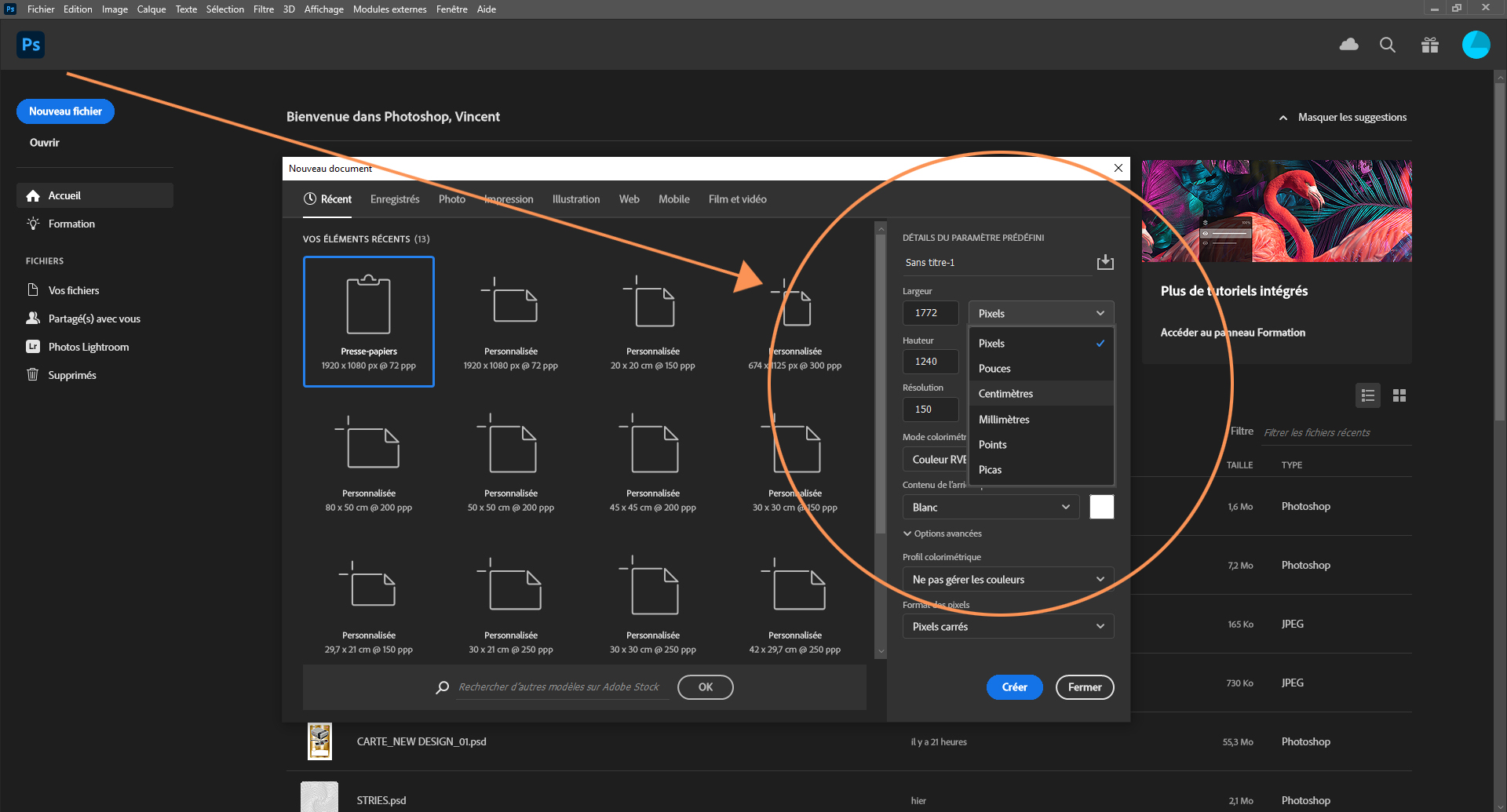
- Je détermine quelle va être l’utilisation qui sera faite de mon fichier, soit une diffusion web, soit une impression (quadrichromie).
- Vous allez déterminer le format de votre fichier et l’unité de mesure, ici je choisi de faire un fichier de 30 cm sur 21 cm. Si je veux un modifier le type de format, je clique sur les icônes « vertical » ou « horizontal »
- Je précise également la résolution, la mettant pour cet exemple à 150 « pixels par pouce » ou « dpi ». Si je dois faire un fichier pour le web, je passerai cette résolution à 72 dpi.Un fichier destiné à une impression de haute qualité devra être d’une résolution de 300 dpi. Je préconise de réaliser vos fichier « patrons » en plus haute résolution que l’image définitive qui sera exportée en jpeg, PNG ou autre.
- Je précise le mode colorimétrique du fichier, soit RVB (Rouge Vert Bleu) pour des fichiers web, ou CMJN (Cyan Magenta Jaune Noir) pour des fichiers destinés à une impression en quadrichromie. Attention certaines couleurs ne seront pas accessibles en mode CMJN, voir article sur les modes colorimétriques.
- Je détermine la couleur de fond de mon fichier. Ici je le laisse en blanc.
- Cliquez sur « Créer »
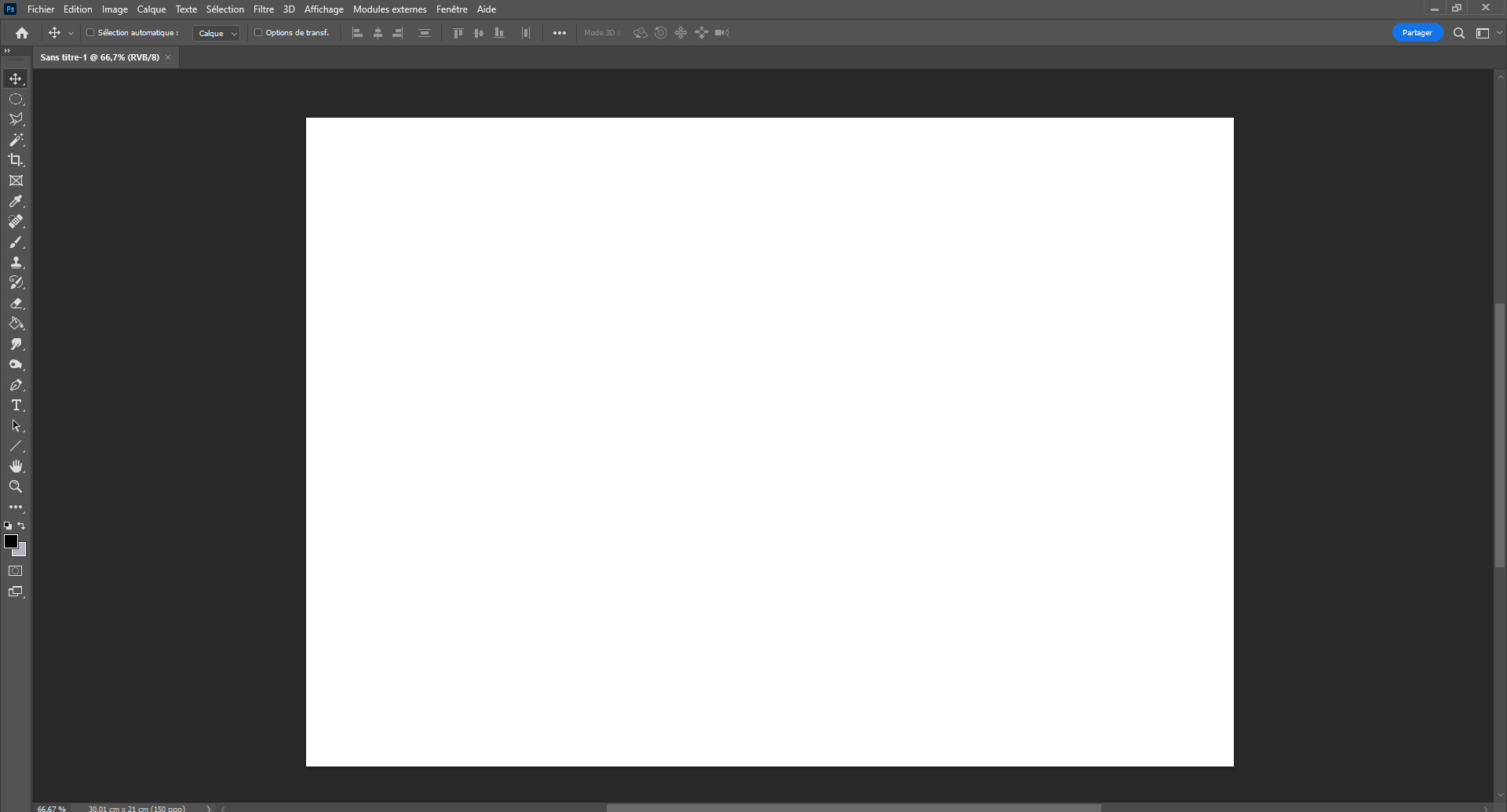
Votre fichier s’ouvre en plein écran.
Attention à ne rien faire sur le fond de ce fichier. Tout le travail doit être réalisé sur des calques.
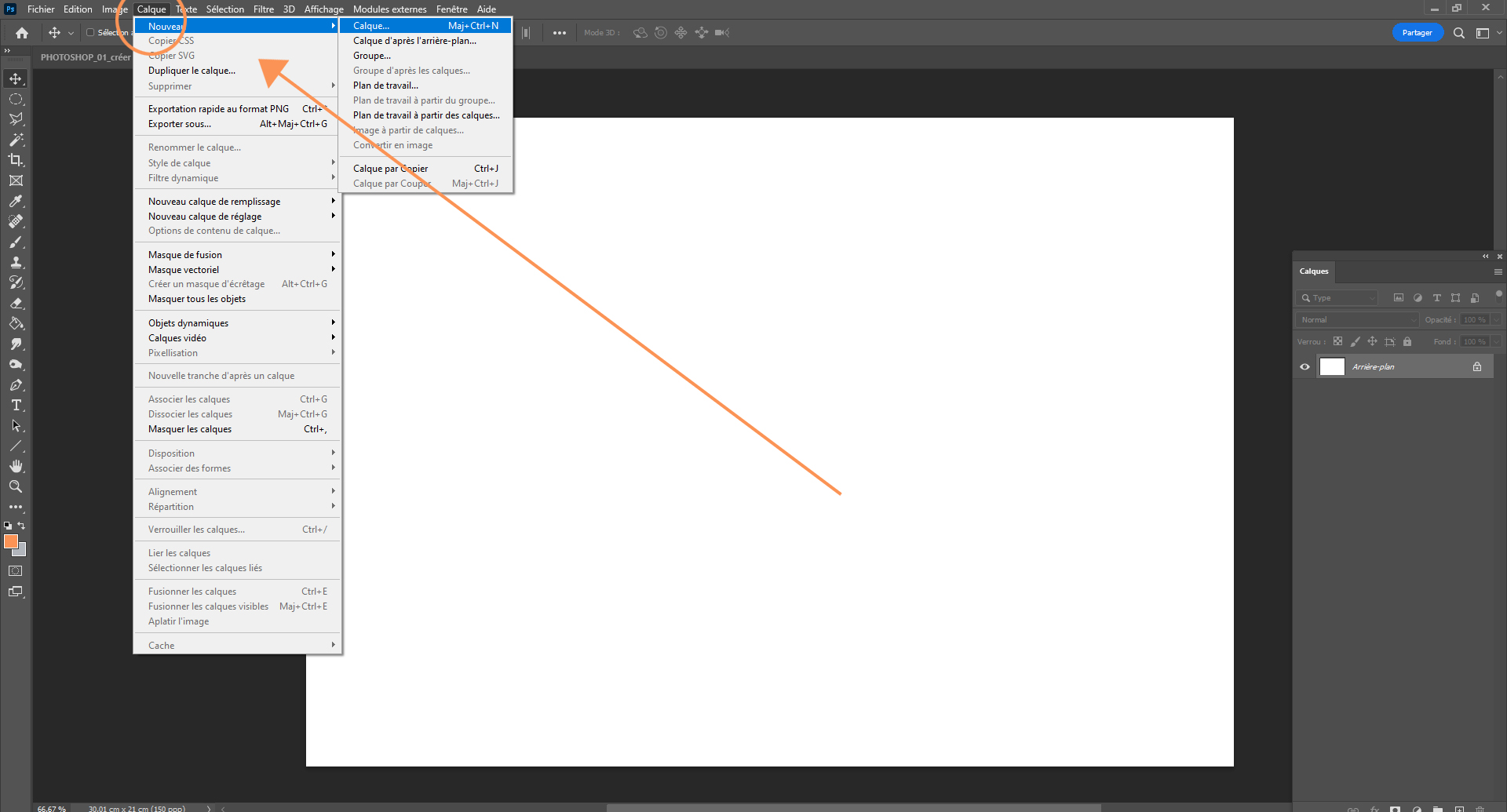
Pour créer un calque, allez dans le haut de l’interface de photoshop, à gauche, et cliquez sur « Calques » puis « nouveau » puis « calque »
Une interface apparait vous demandant de nommer ce nouveau calque. Nommez et faites « ok »
Le calque 1 est créé. Si l’interface des calques n’apparait pas à l’écran, allez dans « fenêtre » dans le haut de l’interface, et choisissez « calque » dans le menu déroulant.
Vous devrez toujours travailler sur les calques créés.
Travailler sur le fond vous exposerait à des problèmes. Vous seriez dans l’impossibilité de modifier aisément votre fichier, ou il vous serait impossible d’exporter cette image sur fond transparent sans faires des manipulations.
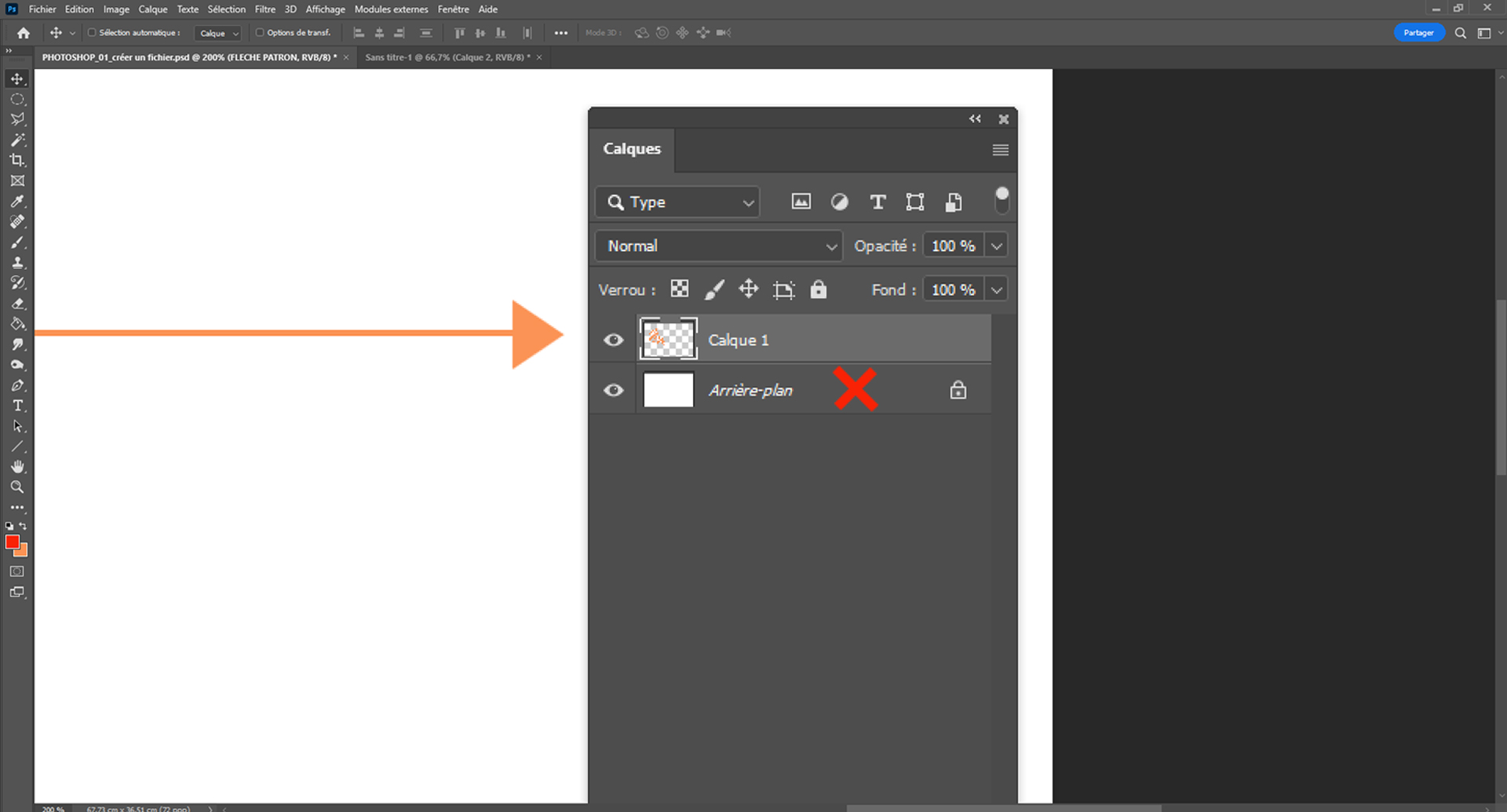
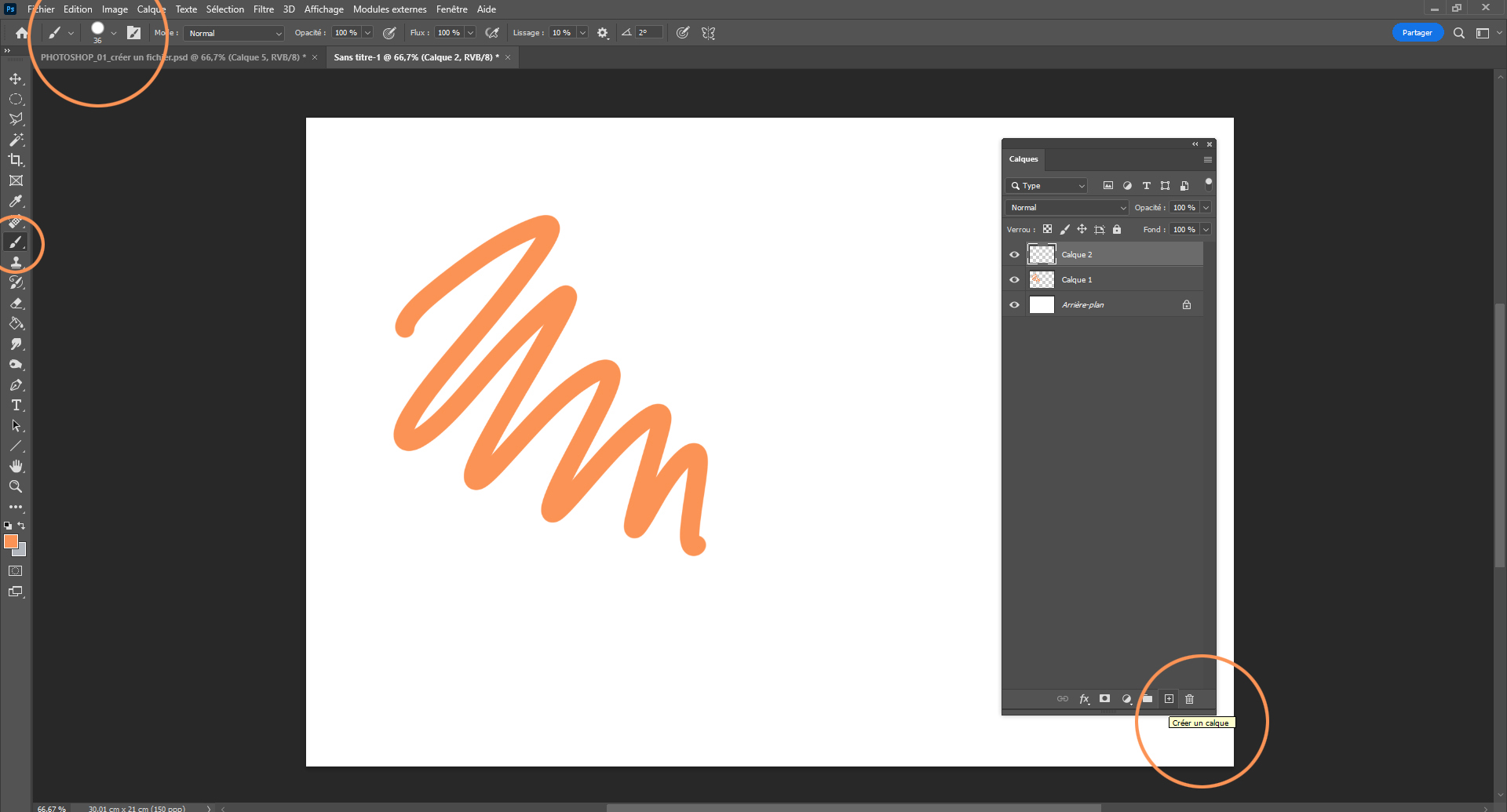
Je prends le pinceau dans la palette d’outils, je règle l’épaisseur du pinceau en haut à gauche de l’interface, et travaille sur mon calque 1.
Pour créer un second calque je peux cliquer sur le petit "+" en bas de l'interface des calques.
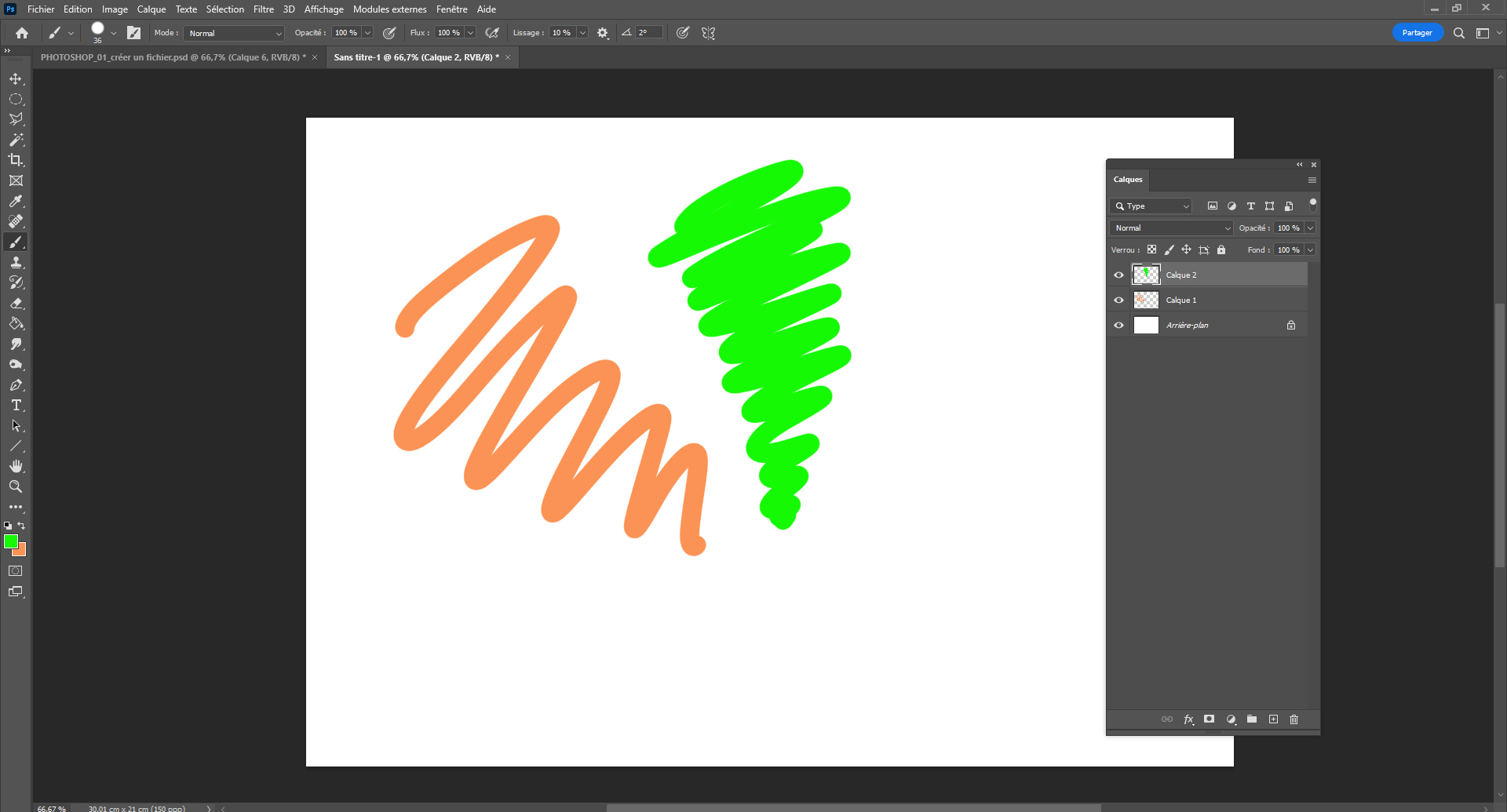
Pour un deuxième élément, d’une autre couleur, je crée un nouveau calque, et ainsi de suite.
À la fin votre fichier sera un véritable mille feuilles de calques, et chaque partie de votre image sera accessible et modifiable.
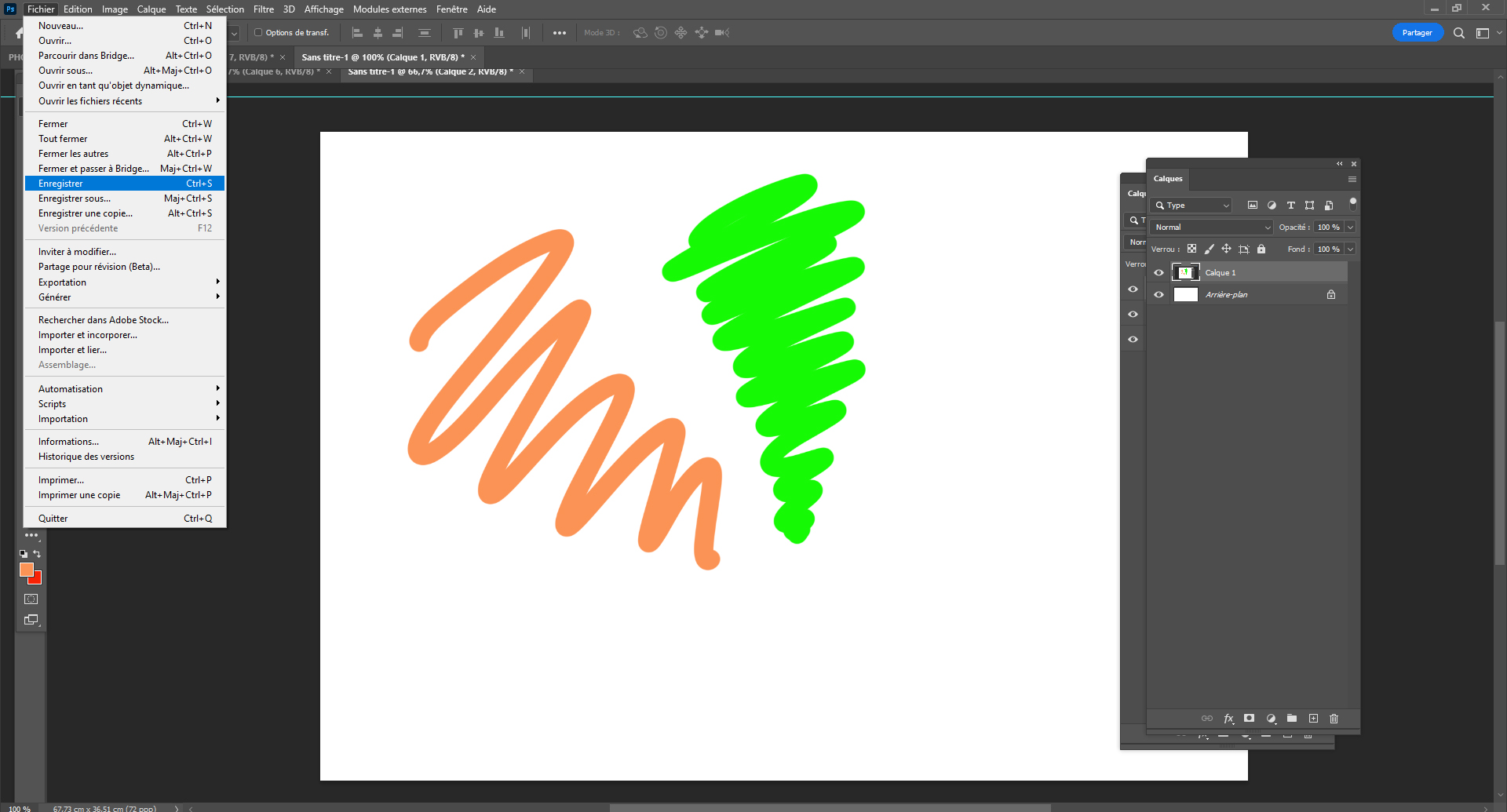
Vous devez enregister votre fichier dans les tous premiers instants de votre travail.
Le fichier Photoshop contenant tous les calques est un fichier .PSD
Allez dans "Fichiers", puis "Enregistrer" dans le menu déroulant.
Nommez le fichier, choisissez "PSD" comme type de fichier, enregistrez.
Tutos du jour


Environnement de travail local
Pour faire du Php en local, il est nécessaire d'installer préalablement un environnement d'émulation de serveurs Apache et Mysql
Voir le tuto