formations / photoshop / transformer-une-selection
Transformer une sélection
Chaque sélection peut être transformée pour ajuster la forme, ou simplement explorer d'autres formes
Je crée un nouveau fichier, puis un calque.
Ensuite, je crée une sélection, peu importe sa forme.
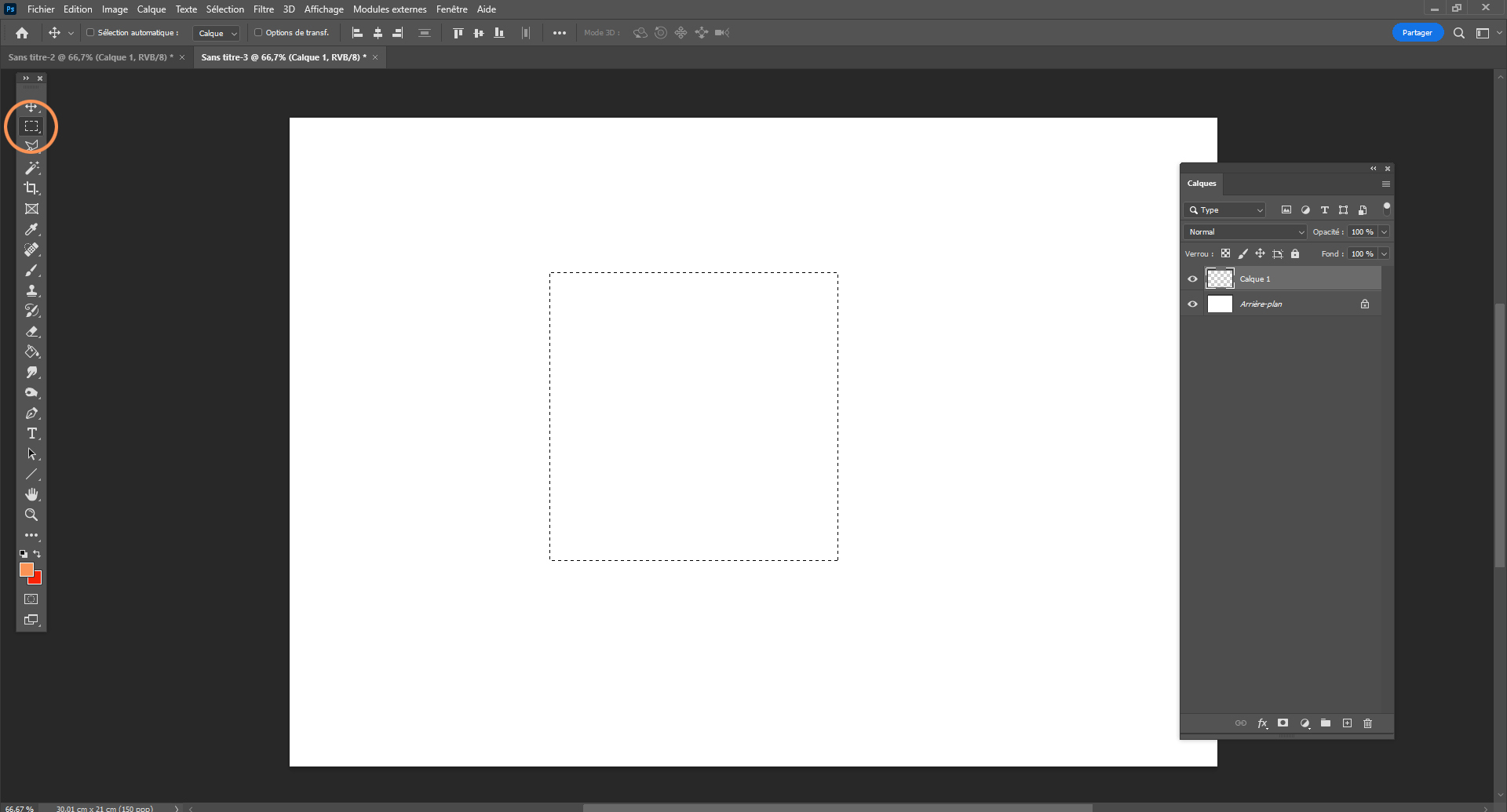
Je clique droit dans la sélection et vais chercher "Transformer la sélection" dans le menu déroulant.
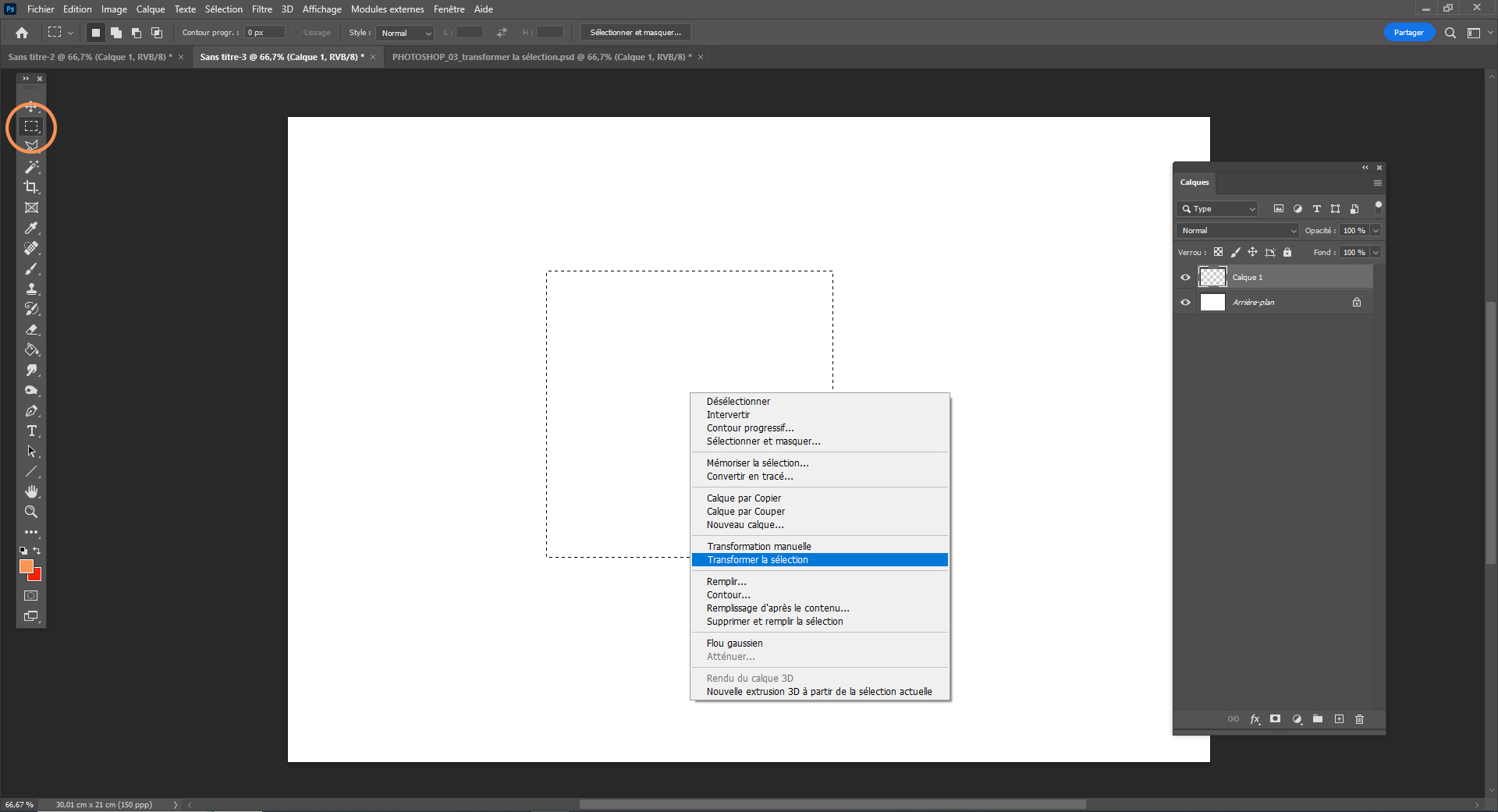
De petits carrés sont apparus aux angles de ma sélection.
Cliquez droit de nouveau dans la sélection et choisissez "Distorsion" dans le menu déroulant.
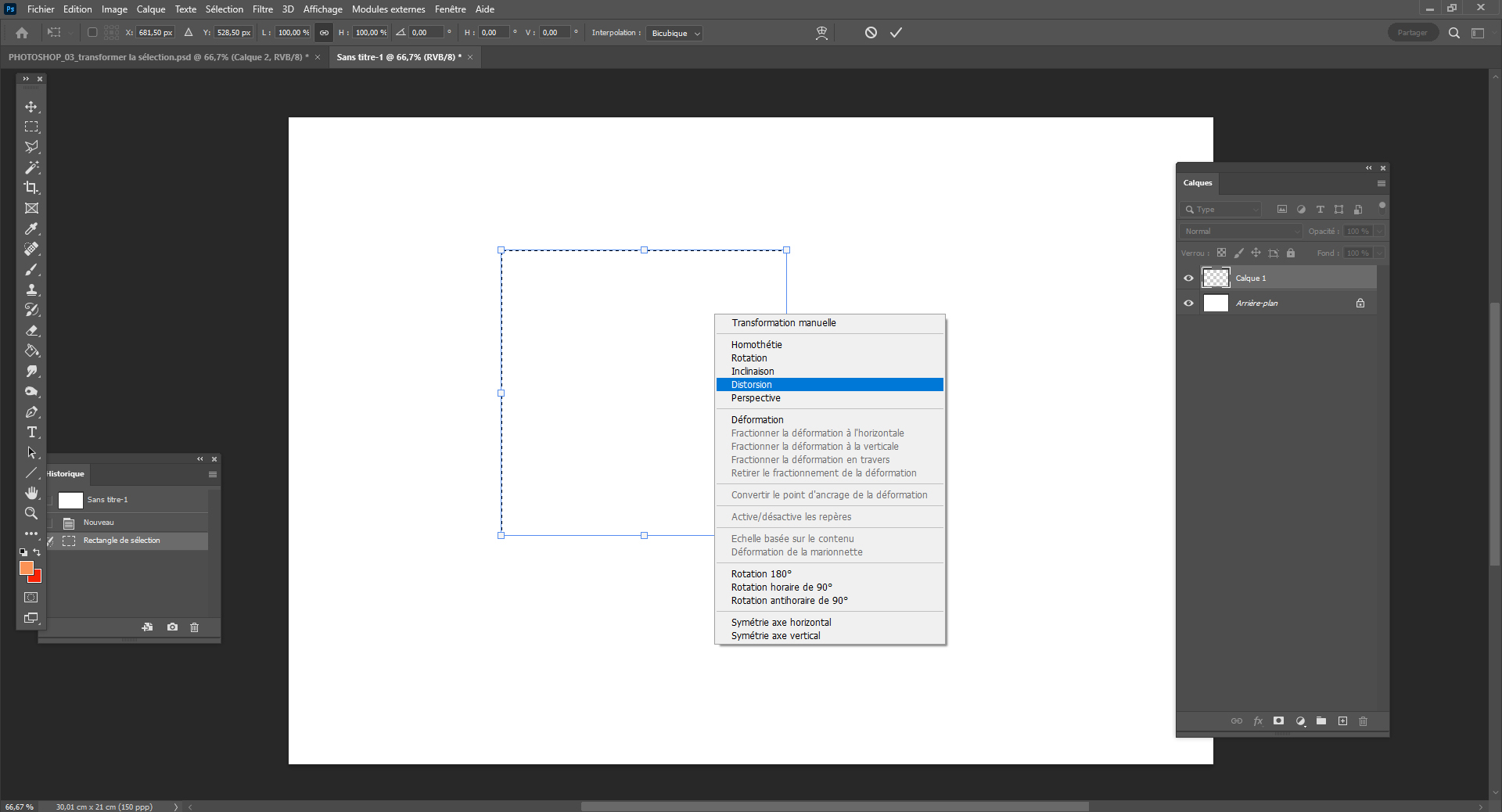
Je peux maintenant distordre la forme en déplaçant les angles où je veux. Lorsque je suis satisfait, j'appuie sur la touche "Enter" du clavier pour valider la transformation.
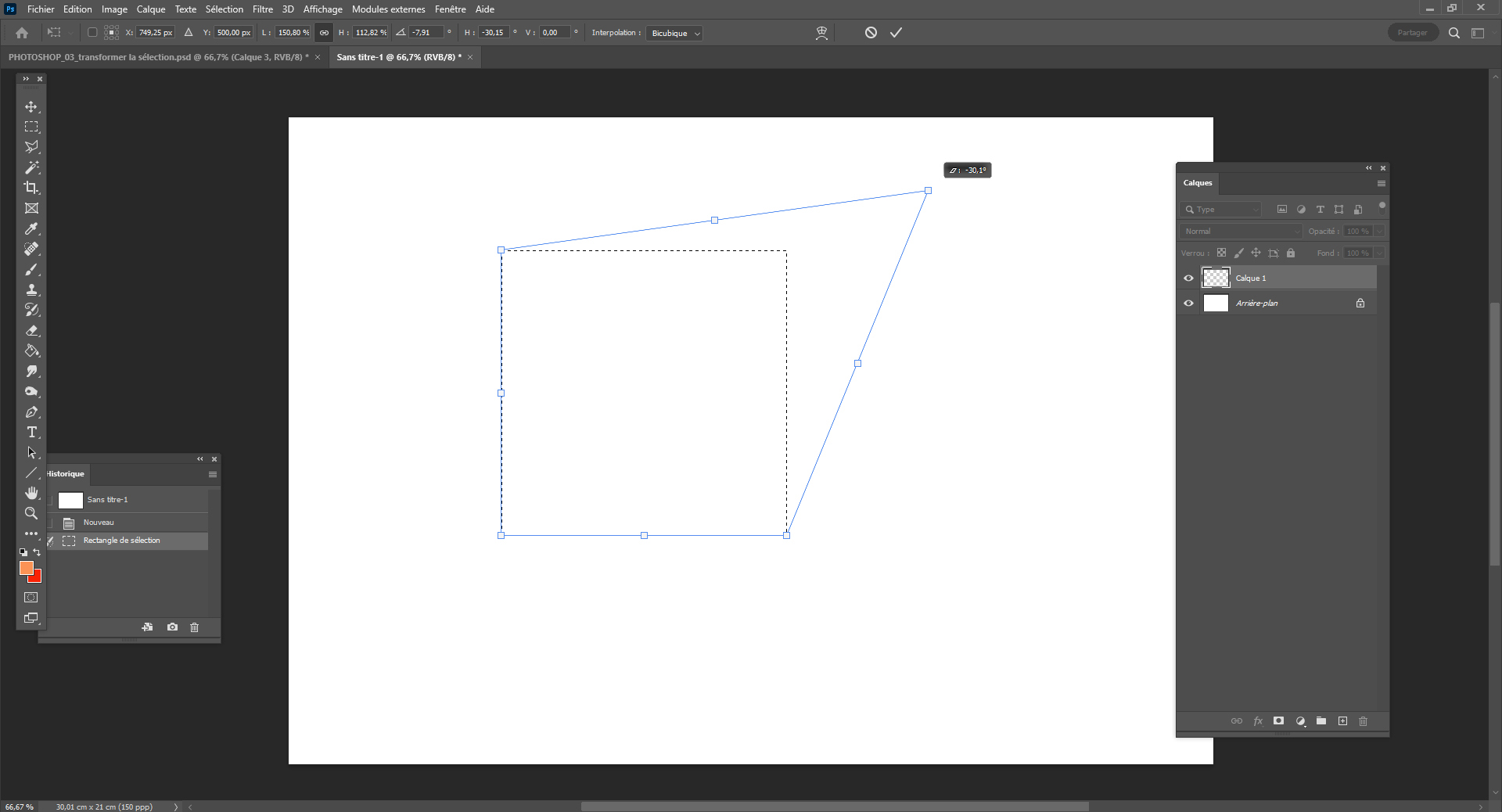
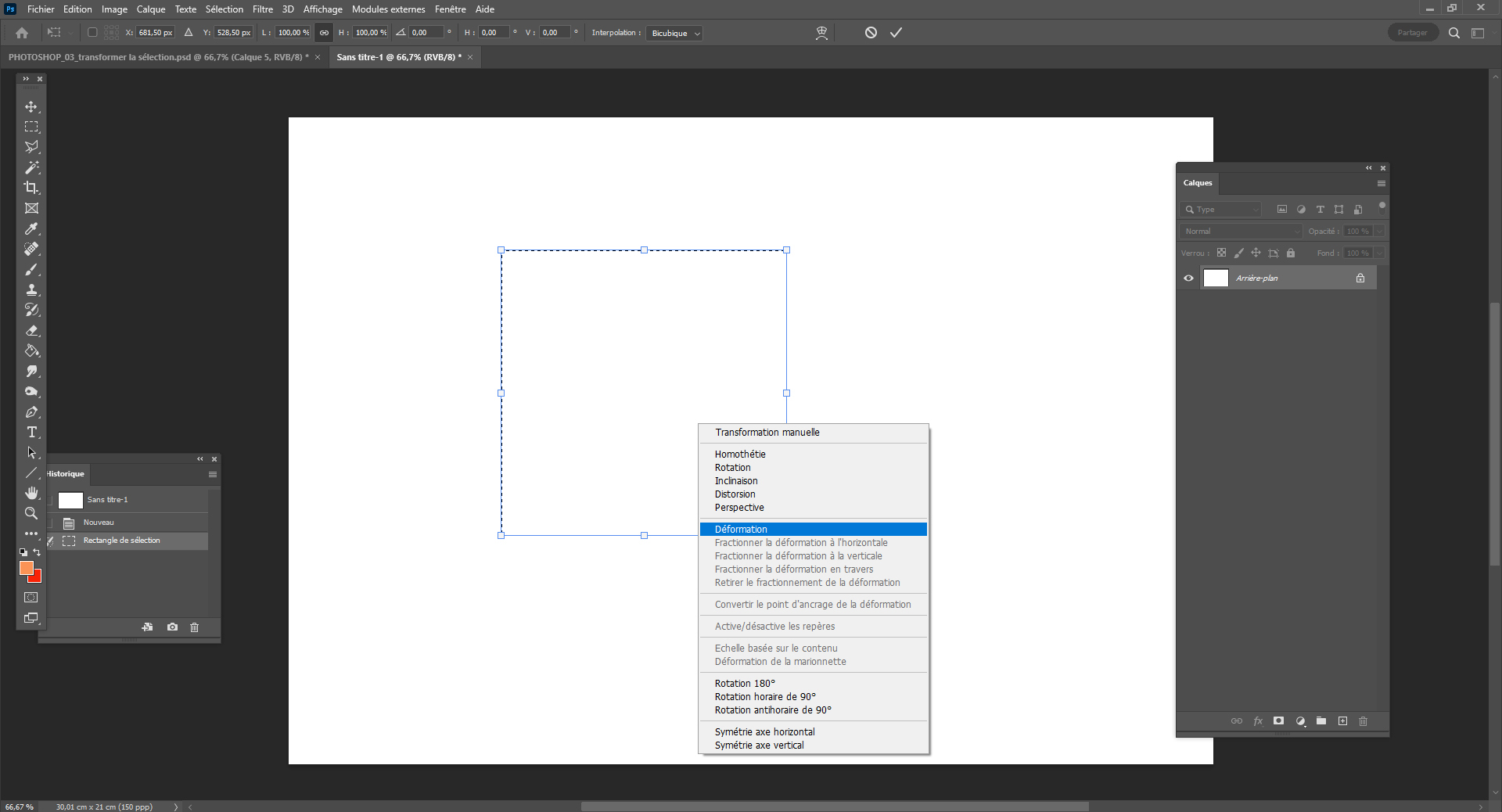
Repartons de notre sélection de base, faison un clic droit, puis cliquons sur "transformer la sélection" dans le menu déroulant. Les petits carrés apparaissent aux angles.
Refaisons un clic droit et cette fois ci, choisissons "Déformation".
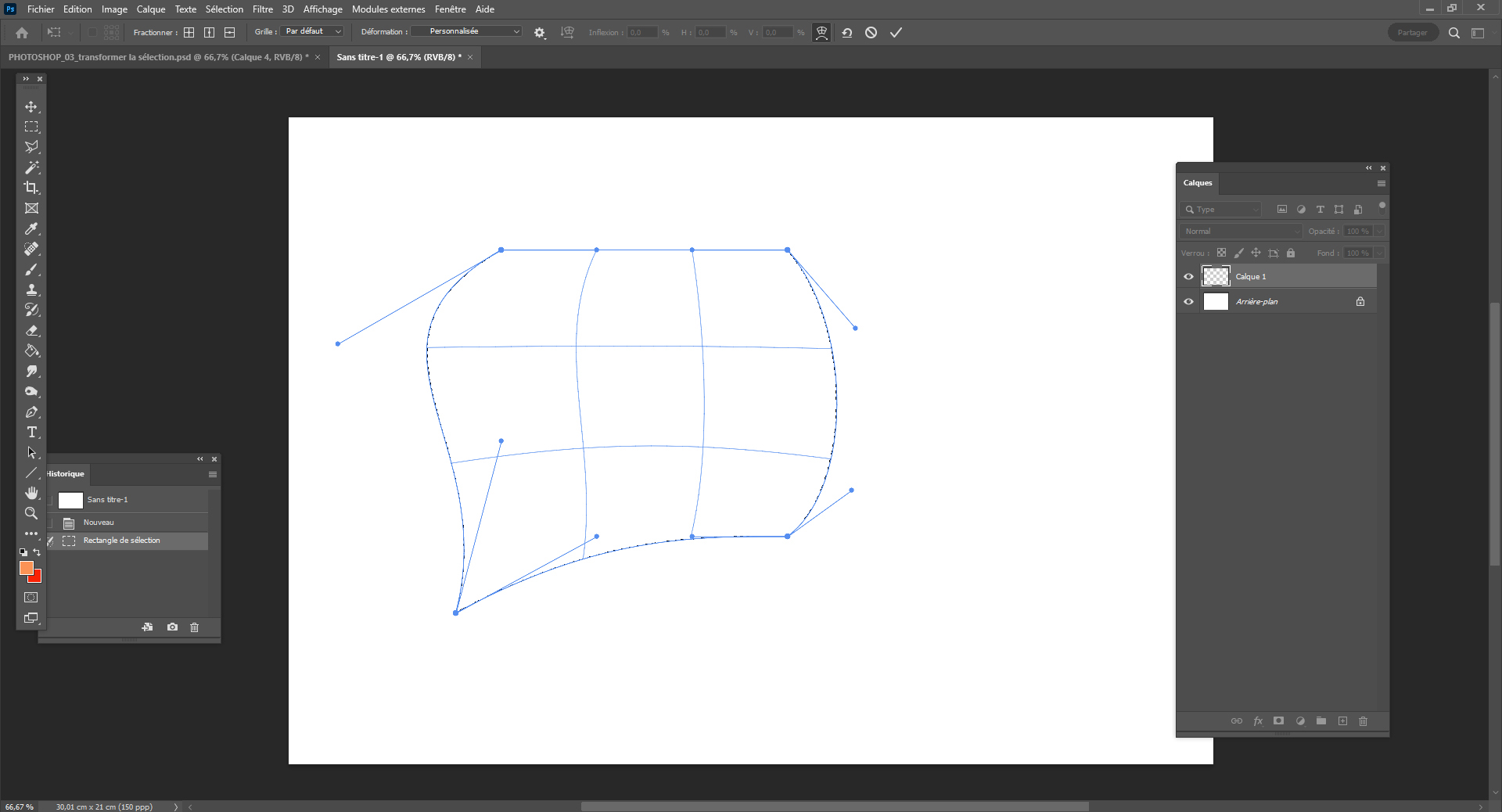
Une grille s'applique sur ma forme. En bougeant les intersections ou les segments de cette grille, je vais pouvoir déformer ma sélection d'une manière très souple.
Attention, une déformation trop forte va altérer les contours. Faites des tests.
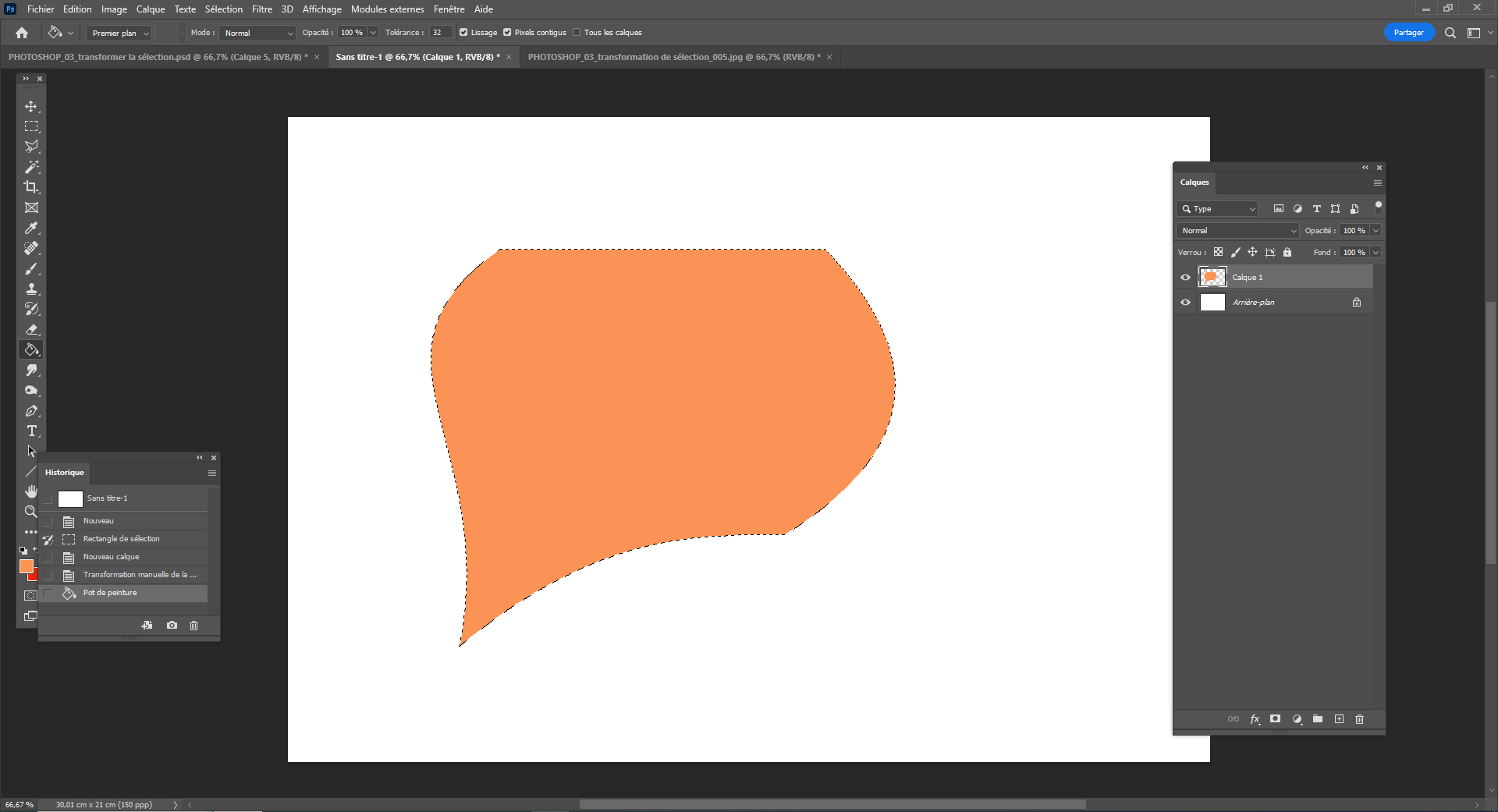
Je valide ma déformation en appuyant sur "Enter", puis vais chercher le pot de peinture dans la barre d'outils et clique sur ma forme. Maintenant ma forme existe sur un calque.
Faites "Ctrl+D" pour déselectionner votre forme.
Enregistrer votre fichier "Ctrl + S"
Tutos du jour